
화면 구성 둘러보기
월드노트 창은 네 영역으로 나누어집니다.
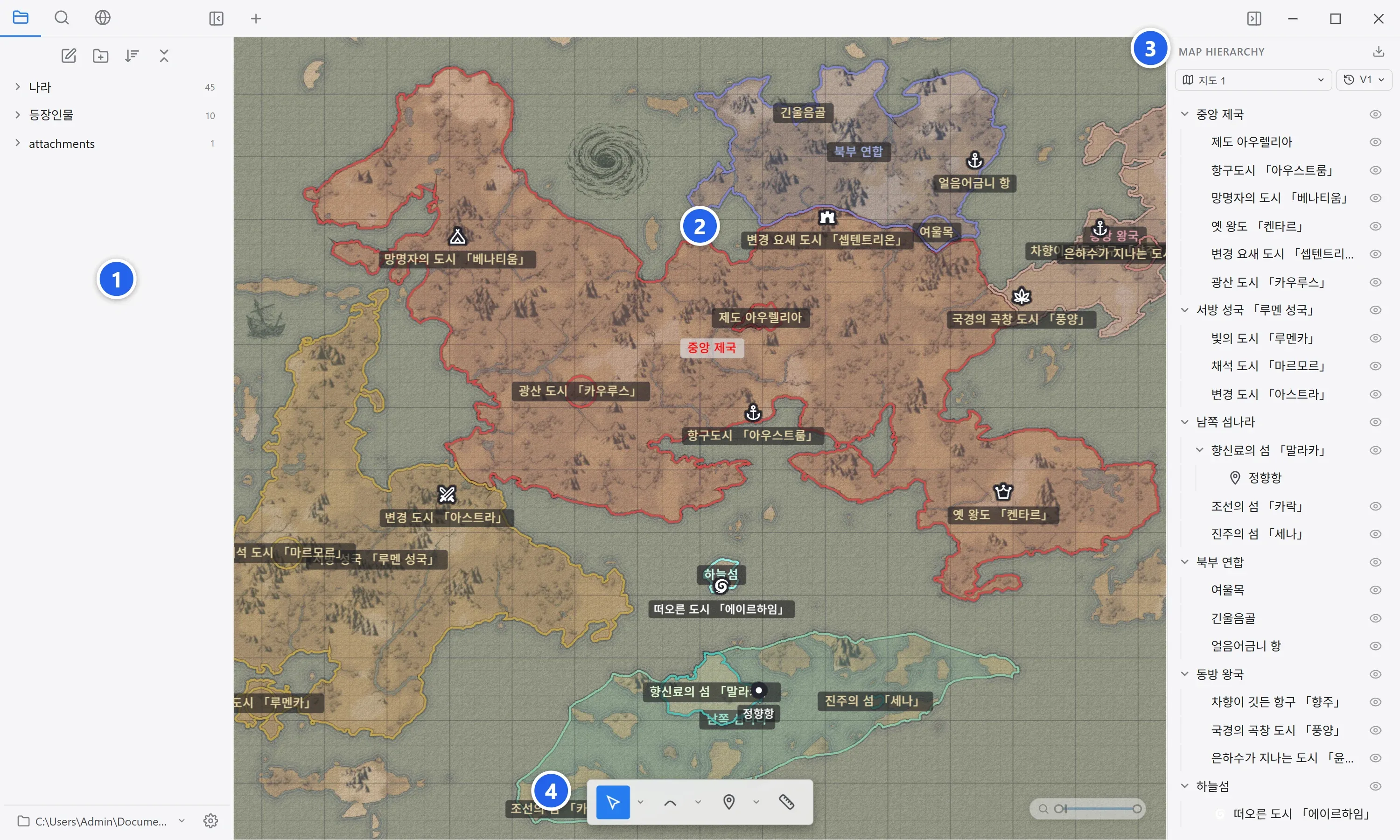
-
왼쪽 패널에는 파일 계층, 텍스트 검색, 배경 비주얼 설정이 표시됩니다.
-
지도 캔버스에 지도가 표시됩니다. 지도 위의 모든 작업이 여기서 이루어집니다.
-
오른쪽 패널에는 지도 계층이 표시됩니다.
-
하단 도구 모음에서 지도를 조작할 도구를 선택합니다.
왼쪽 패널
섹션 제목: “왼쪽 패널”좌측 상단의 탭으로 왼쪽 패널의 내용을 전환합니다. 왼쪽부터 파일, 검색, 배경 편집 탭입니다.

| 탭 | 설명 |
|---|---|
| 파일 | 프로젝트의 문서와 폴더를 계층으로 표시합니다. 상단 버튼으로 새 문서, 새 폴더 만들기, 정렬, 모두 접기를 실행합니다. |
| 검색 | 프로젝트의 모든 노트를 텍스트로 검색합니다. 노트 검색을 참고하세요. |
| 배경 편집 | 지도의 외형을 그리는 배경 편집 모드로 들어갑니다. 배경 편집 모드를 참고하세요. |
패널 하단에는 현재 프로젝트 경로와 설정 버튼이 있습니다.
지도 캔버스
섹션 제목: “지도 캔버스”상단에는 현재 열려 있는 문서의 탭이 나타납니다. 그 아래에 지도가 표시됩니다. 문서를 열면 지도 옆이나 지도 위에 띄워 함께 볼 수 있습니다. 배치 방법은 뷰 모드와 도킹을 참고하세요.
우측 하단에는 실행 취소와 다시 실행 버튼이 있습니다. Ctrl+Z, Ctrl+Y와 같은 동작입니다. 휠로 확대하고 축소할 수 있는 범위는 설정의 현재 지도 탭에서 정합니다.
오른쪽 패널
섹션 제목: “오른쪽 패널”지도 계층이 나타납니다. 모드(문서 보기, 배경 편집)에 따라 다른 내용이 표시될 수 있습니다. 자세한 내용은 지도 계층 패널을 참고하세요.
| 요소 | 설명 |
|---|---|
| 지도 전환 | 프로젝트에 여러 지도가 있을 때 전환합니다. |
| 버전 관리 | 현재 지도의 버전을 전환합니다. |
| 내보내기 | 지도를 PNG, JPEG 이미지로 내보냅니다. |
| 계층 목록 | 지역과 마커를 계층으로 표시합니다. 클릭해 선택하고, 눈 아이콘으로 표시 여부를 전환합니다. |
하단 도구 모음
섹션 제목: “하단 도구 모음”지도를 조작할 도구를 클릭해 선택합니다. 선택과 핸드, 지역 그리기(프리핸드, 추가, 빼기)와 마법봉, 마커 배치, 자 도구가 있습니다. 도구별 사용법과 단축키는 도구와 단축키를 참고하세요.