
지역 스타일과 줌 가시성
스타일 패널
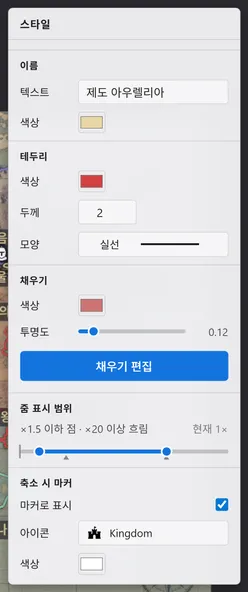
섹션 제목: “스타일 패널”지역을 선택하면 오른쪽 패널 상단에 스타일 패널이 나타나며, 여기서 채우기 색, 외곽선, 불투명도를 조절할 수 있습니다. 프로젝트의 기본 지역 스타일은 설정에서 정하며, 지역은 새로 생성될 때 해당 스타일을 따릅니다.
| 항목 | 설명 |
|---|---|
| 이름 | 지도에 표시되는 이름 텍스트와 이름표 색을 정합니다. |
| 지도에서 이름 숨기기 | 켜면 이름표가 지도와 내보낸 이미지에서 사라지고 색과 테두리만 남습니다. 이름은 지도 계층 패널과 문서에 그대로 남고, 지역은 계층 패널에서 선택할 수 있습니다. |
| 테두리 | 외곽선의 색상, 두께, 모양(실선, 점선 등)을 정합니다. |
| 채우기 | 채우기 색상과 투명도를 정합니다. 채우기 편집은 이미지 채우기 편집 모드를 엽니다. 지역 이미지 채우기를 참고하세요. |
| 줌 표시 범위 | 이 지역이 점으로 접히는 줌과 흐려지는 줌을 양쪽 핸들로 정합니다. |
| 축소 시 마커 | 활성화하면 지역이 점으로 접히는 대신 지정한 아이콘과 색의 마커로 표시됩니다. |
줌 가시성
섹션 제목: “줌 가시성”지역은 크기만으로는 완전히 사라지지 않습니다. 화면에서 너무 작아지면 하나의 점으로 접히고, 화면을 가득 채울 만큼 커지면 흐릿한 배경으로 물러납니다.
스타일 패널의 줌 표시 범위 슬라이더로 이 기준을 지역마다 조절할 수 있습니다. 지정한 줌 아래에서는 점으로, 위에서는 흐리게 표시됩니다. 줌 수준에 따라 보여줄 정보의 층위를 만들 수 있습니다.
슬라이더 아래의 최소 줌과 최대 줌 칸에 값을 직접 입력할 수도 있습니다. 슬라이더는 로그 눈금이기 때문에 값이 커질수록 한 픽셀이 담는 폭이 넓어집니다. 여러 지역에 같은 기준을 맞추거나 정확한 값을 지정할 때는 입력 칸을 사용하세요. 범위를 벗어난 값은 양 끝으로 맞춰집니다.
슬라이더 위의 숫자는 지금 정한 범위이고, 오른쪽 숫자는 현재 화면의 줌입니다. 두 숫자를 비교하면서 맞추면 됩니다. 핸들을 양 끝까지 밀면 그쪽은 제한 없음이 되어 점으로 접히거나 흐려지지 않습니다.