
지형 수동 채색
배경 편집 모드에서 브러시 도구로 지형을 직접 칠할 수 있습니다.
-
배경 편집 모드에서 브러시 도구를 선택합니다.
-
브러시 색상에서 칠할 대상을 고릅니다. 지형(물, 초원, 숲, 사막, 눈), 최근 색, 사용자 색, 첨부 이미지 중에서 선택합니다.
-
브러시 크기를 정하고 캔버스를 드래그해 칠합니다.
브러시 컨트롤
섹션 제목: “브러시 컨트롤”하단 옵션 바의 색상 칩을 누르면 브러시 색상 팝업이 열립니다.
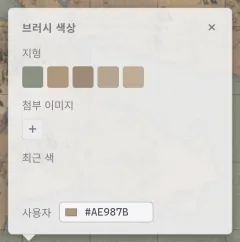
| 요소 | 설명 |
|---|---|
| 브러시 색상 | 지형은 해당 지형 종류로 칠합니다. 사용자 색과 최근 색은 원하는 색을 그대로 칠합니다. 첨부 이미지는 이미지를 채우기 재질로 사용합니다. |
| 크기 | 브러시의 굵기입니다. [와 ] 단축키로도 조절합니다. |
| 스포이드 | 클릭한 곳의 지형이나 색을 브러시에 담습니다. Alt를 누른 채 클릭해도 됩니다. |
| 페인트 통 | 클릭한 곳과 이어진 같은 색 영역을 현재 재료로 한 번에 채웁니다. |
| 지우기 | 칠한 지형을 지웁니다. |
스포이드는 클릭한 자리가 기본 지형이나 추가 지형이면 그 지형을, 그 밖의 색으로 칠한 자리면 그 색을 담습니다. 버튼으로 활성화한 스포이드는 한 번 사용하면 브러시로 돌아옵니다.
페인트 통은 활성화해 두면 계속 유지되므로 닫힌 영역 여러 곳을 이어서 채울 수 있습니다. 채우기는 지금 칠해진 것과 같은 색이 이어진 데까지만 번지고, 지도 영역 밖으로는 넘어가지 않습니다. 바다 전체처럼 넓은 곳을 한 번에 채울 때 유용합니다.
표면 단축키 (오른쪽 패널)
섹션 제목: “표면 단축키 (오른쪽 패널)”브러시 도구를 선택하면 오른쪽 패널에 표면 단축키 목록이 표시됩니다.
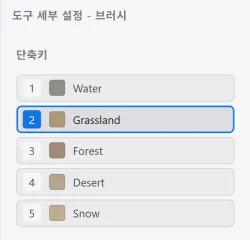
슬롯을 클릭해 칠할 표면을 고르고, 숫자 키로 바로 전환할 수 있습니다. 슬롯을 드래그해 두 단축키의 표면을 맞바꿀 수 있습니다.
표면 색 (왼쪽 패널)
섹션 제목: “표면 색 (왼쪽 패널)”칠해지는 표면의 색은 왼쪽 패널의 지형 섹션에서 관리합니다.
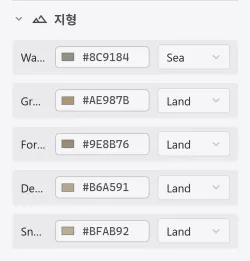
표면마다 색상과 혼합 방식을 정할 수 있습니다. 여기서 바꾼 색은 이미 칠해 둔 지형에도 그대로 적용되고, 스타일 프리셋에 함께 저장됩니다.
추가 지형
섹션 제목: “추가 지형”기본 표면 외에 나만의 지형을 만들 수 있습니다. 왼쪽 패널 지형 섹션의 추가 지형에서 + 추가를 누르면 새 지형 슬롯이 생기고, 이름과 색상, 혼합 방식을 기본 표면과 같은 방식으로 편집합니다.
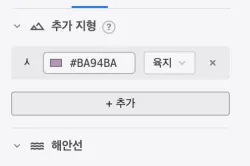
추가 지형은 브러시 색상 팝업과 오른쪽 패널의 단축키 목록에 별도 그룹으로 표시됩니다. 클릭해서 고를 수 있지만 숫자 키는 배정되지 않습니다.
추가 지형은 지형 생성기의 자동 생성에 포함되지 않습니다. 슬롯을 삭제해도 이미 칠한 곳의 색은 그대로 남습니다.
지형 색과 사용자 색의 차이
섹션 제목: “지형 색과 사용자 색의 차이”지형으로 칠한 곳은 색이 아니라 지형 종류로 기록됩니다. 그래서 표면 색 설정이나 스타일 프리셋을 바꾸면 그에 맞춰 함께 바뀝니다. 반면 사용자 색이나 첨부 이미지로 칠한 곳은 지형 종류와 분리된 값이기 때문에, 스타일 프리셋을 적용해도 그대로 유지됩니다.
칠해 둔 지형은 마법봉 도구가 인식합니다. 영역을 올가미로 감싸면 아래 해안선에 맞춰 지역이 만들어집니다. 자세한 내용은 지역 그리기를 참고하세요.