
텍스트
배경 편집 모드의 텍스트 도구(B)로 지도 위에 글자를 얹을 수 있습니다. 바다 이름, 산맥 이름, 지도 제목처럼 지역이나 마커로 만들기 어려운 표기에 사용합니다. 길과 마찬가지로 배경의 일부이기 때문에 계층에 나타나지 않고 문서를 연결할 수 없습니다.
지역과 마커의 이름표는 확대해도 크기가 그대로지만, 텍스트는 지도에 붙어 있어 확대하면 함께 커집니다.
-
배경 편집 모드에서 텍스트 도구를 선택합니다.
-
빈 곳을 클릭하면 기본 크기로 추가되고, 드래그하면 드래그한 크기로 추가됩니다.
-
글자를 입력한 뒤
Ctrl+Enter나Esc로 편집을 마칩니다.
선택과 편집
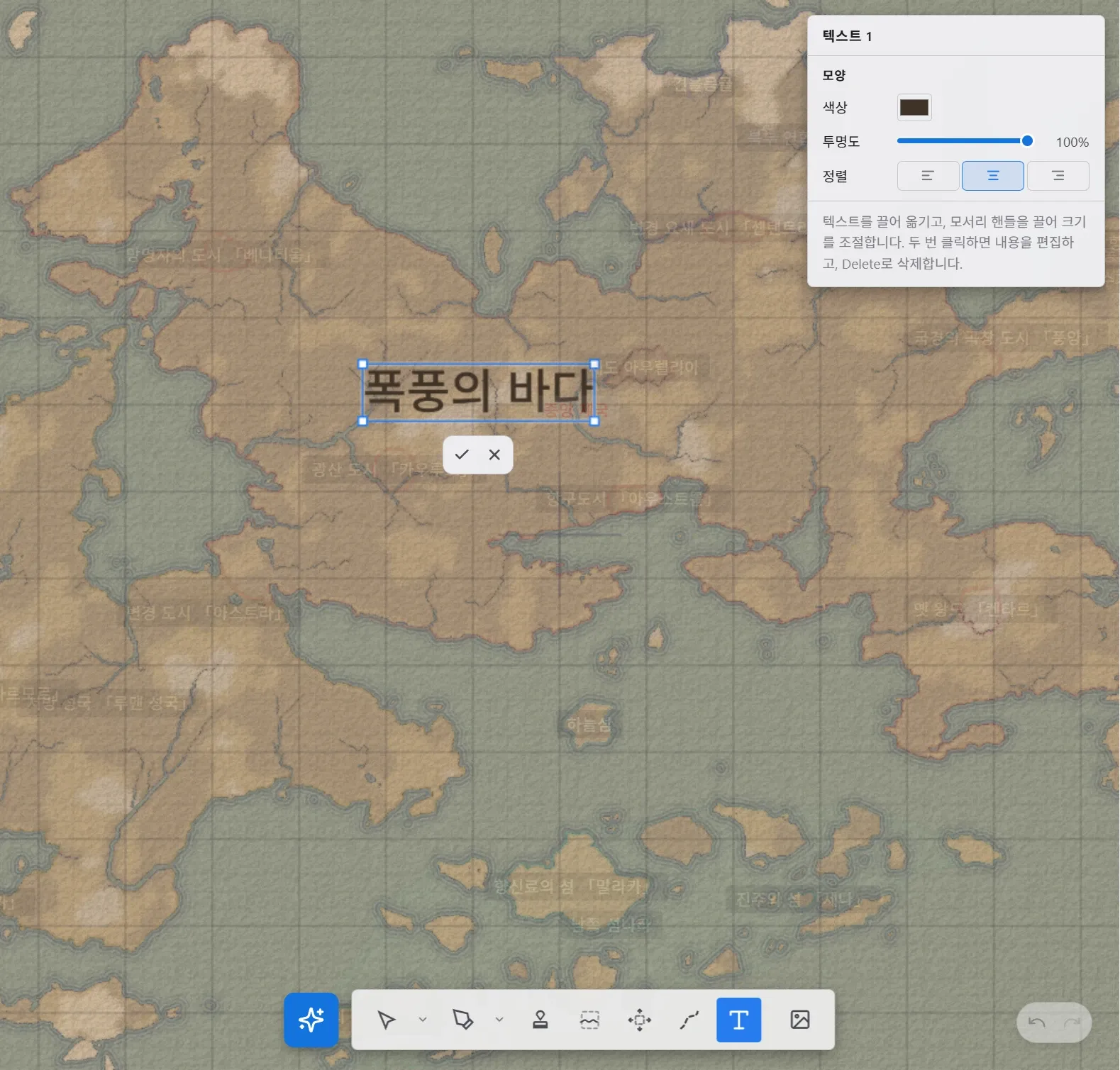
섹션 제목: “선택과 편집”넣어 둔 텍스트는 캔버스에서 클릭하거나 오른쪽 패널의 목록에서 선택합니다. 선택 / 이동 도구에서도 텍스트를 클릭해 선택할 수 있습니다.
| 동작 | 설명 |
|---|---|
| 드래그 | 텍스트를 옮깁니다. |
| 모서리 핸들 드래그 | 글자 크기를 바꿉니다. 가로세로 비율은 항상 유지됩니다. |
더블클릭 또는 Enter | 내용을 캔버스 위에서 바로 편집합니다. |
Ctrl+Enter 또는 Esc | 내용 편집을 마칩니다. |
Delete | 텍스트를 삭제합니다. |
내용을 모두 지우고 편집을 마치면 그 텍스트는 삭제됩니다.
글자 크기를 정하는 값은 따로 없습니다. 상자의 크기가 곧 글자 크기이므로, 모서리 핸들로 원하는 크기를 만들면 됩니다.
모양 (플로팅 패널)
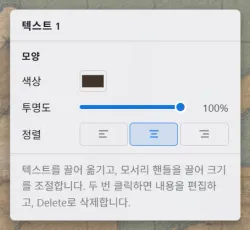
섹션 제목: “모양 (플로팅 패널)”텍스트를 선택하면 지도 우측 상단에 스타일 패널이 나타납니다.
| 요소 | 설명 |
|---|---|
| 색상 | 글자 색입니다. |
| 투명도 | 글자 너머로 배경이 비치는 정도입니다. |
| 정렬 | 여러 줄일 때 왼쪽, 가운데, 오른쪽 중에서 고릅니다. |
목록 (오른쪽 패널)
섹션 제목: “목록 (오른쪽 패널)”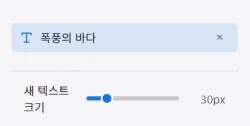
텍스트 도구를 선택하면 오른쪽 패널에 넣어 둔 텍스트의 목록이 표시됩니다. 목록의 순서가 그리는 순서이기 때문에, 행을 끌어 옮기면 겹친 텍스트의 앞뒤가 바뀝니다. 맨 아래의 새 텍스트 크기는 앞으로 추가하는 텍스트의 기본 크기이며 모든 프로젝트에 적용됩니다.