
지도에 이미지 놓기
나침반, 배, 가문의 문장 같은 장식 이미지를 지도 위에 자유롭게 놓을 수 있습니다. 놓인 이미지는 지도 배경의 일부로, 지역과 마커 아래에 그려집니다.
-
좌측 상단의 배경 편집 탭으로 배경 편집 모드에 들어갑니다.
-
이미지 도구를 선택합니다. 오른쪽 패널이 위 삽입, 아래 계층으로 나뉘어 나타납니다.
-
삽입의 타일을 더블클릭하거나 지도로 끌어다 놓아 이미지를 배치합니다.
-
놓인 이미지는 옮기거나 크기를 바꾸거나 회전할 수 있고, 불투명도와 색조를 조절할 수 있습니다. 여러 장을 한 번에 선택할 수 있습니다.
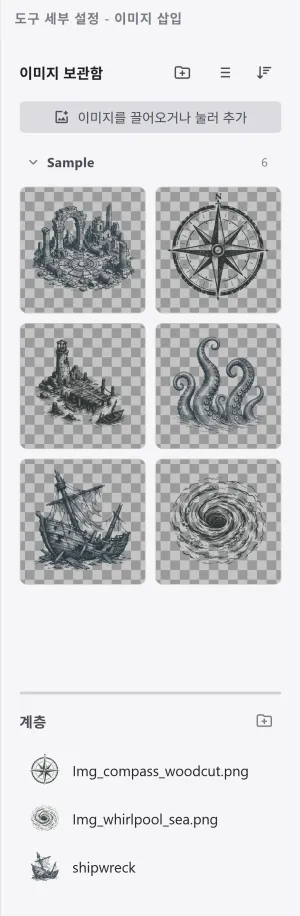
아래쪽 계층에는 배치한 이미지가 나열됩니다. 항목을 클릭해 지도에서 선택하고, 드래그로 겹침 순서를 바꾸고, 폴더로 정리하거나 삭제할 수 있습니다.
크기와 비율
섹션 제목: “크기와 비율”이미지를 하나만 선택하면 모서리 핸들 외에 네 변의 가운데에도 핸들이 나타납니다.
| 핸들 | 설명 |
|---|---|
| 모서리 | 가로세로 비율을 유지한 채 크기를 바꿉니다. |
| 변 가운데 | 한 방향으로만 늘이거나 줄여 비율을 바꿉니다. |
| 위쪽 중앙 | 이미지를 회전합니다. |
변 핸들은 이미지가 회전해 있어도 이미지 자신의 방향을 따릅니다. 여러 개를 함께 선택하면 방향이 저마다 달라 변 핸들은 나타나지 않습니다.
잠금과 스탬프 뒤로
섹션 제목: “잠금과 스탬프 뒤로”이미지를 선택하면 열리는 스타일 패널에 두 가지 선택지가 있습니다.
| 요소 | 설명 |
|---|---|
| 이미지 잠금 | 위치와 크기를 고정합니다. 실수로 끌리거나 지워지지 않습니다. 클릭해서 선택하고 불투명도와 색조를 바꾸는 것은 그대로 할 수 있습니다. |
| 스탬프 뒤로 | 이미지를 스탬프 아래에 그립니다. 나무나 산의 그림 전체가 이미지를 가리게 되어, 숲 뒤로 지나가는 것처럼 보입니다. 지형과 함께 투명도의 영향을 받습니다. |
바탕에 깔아 두는 큰 그림에는 두 가지를 함께 켜는 것이 편합니다. 잠금은 배치를 고정하고, 스탬프 뒤로는 그림을 지형의 일부처럼 보이게 합니다.
삽입 목록은 프로젝트를 넘나드는 전역 저장소인 이미지 라이브러리입니다. 새 이미지는 라이브러리에 먼저 추가하세요.
놓인 이미지의 데이터는 프로젝트 안에 저장됩니다. 라이브러리 파일이 원본이지만, 한 번 놓으면 그 파일에 의존하지 않습니다.