
지도 계층 패널
지도 보기의 오른쪽 패널은 위쪽 스타일과 아래쪽 지도 계층 두 칸으로 나뉩니다. 스타일 칸에는 고른 지역이나 마커의 스타일 패널이 나타납니다. 칸의 헤더를 누르면 그 칸이 접힙니다. 두 칸 사이의 경계를 끌어 높이를 나눕니다.
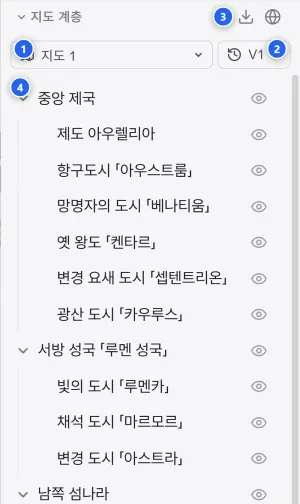
지도 계층은 현재 지도의 구조를 계층으로 보여주고, 지도를 관리하는 기능을 제공합니다.
-
지도 전환은 프로젝트의 지도 목록을 엽니다. 지도가 하나뿐일 때도 표시됩니다. 새 지도도 여기서 만듭니다.
-
버전 관리는 현재 지도의 버전 목록을 엽니다. 버전을 복제해 같은 지도의 다른 모습을 만들 수 있습니다. 지도와 버전을 다루는 방법은 여러 지도와 버전을 참고하세요.
-
지도 이미지 추출은 지도를 PNG나 JPEG 이미지로 저장합니다. 그 옆의 웹사이트로 공유하기(준비 중)는 지도와 문서를 웹사이트로 만듭니다. 웹사이트로 공유하기를 참고하세요.
-
계층 목록은 지역과 마커를 계층으로 표시합니다. 항목을 클릭하면 그 요소를 선택하고 화면이 그곳으로 이동합니다. 항목을 더블클릭하면 연결된 문서가 열립니다(준비 중). 지역 항목의 눈 아이콘으로 표시 여부를 전환합니다.
하위 지역이 있는 지역의 눈 아이콘을 Alt+클릭하면 그 지역만 숨고 하위 지역은 그대로 보입니다. 숨긴 상태는 파일에 저장되지 않습니다. 떨어진 조각이 있는 지역의 항목에는 2조각처럼 조각 수가 표시됩니다.
문서가 열려 있으면 목록 위에 그 문서가 연결된 요소의 경로가 나타납니다. 경로를 클릭하면 해당 요소를 선택하고 화면이 그곳으로 이동합니다.
계층을 만들고 편집하는 방법은 지역 편집과 계층을 참고하세요.
항목 메뉴
섹션 제목: “항목 메뉴”계층 목록의 항목을 우클릭하면 메뉴가 나타납니다.
| 요소 | 설명 |
|---|---|
| 이름 변경 | 항목에서 바로 이름을 바꿉니다. |
| 확대해서 보기 | 화면을 그 요소로 옮겨 확대합니다. |
| 계층 고정 해제 (자동 이동 허용) | 직접 정한 부모를 해제합니다. 계층에서 끌어 부모를 정한 항목에만 나타납니다. 해제하면 지역을 그리거나 옮길 때 계층이 다시 자동으로 정해집니다. |
| 연결된 문서 열기 | 연결된 문서를 엽니다. 문서가 연결된 항목에만 나타납니다. |
| 복사, 붙여넣기, 복제 | 항목을 복사하고 붙여넣거나 바로 복제합니다. Ctrl+C, Ctrl+V, Ctrl+D와 같습니다. 지역 편집과 계층을 참고하세요. |
| 하위 지역까지 숨기기 | 지역과 그 안의 지역, 마커를 모두 숨깁니다. 숨긴 뒤에는 보이기로 바뀝니다. 지역 항목에만 나타납니다. |
| 이 지역만 숨기기 | 그 지역만 숨기고 안의 지역과 마커는 보이게 둡니다. 하위 지역이 있는 지역에만 나타납니다. |
| 삭제 | 항목을 삭제합니다. |
지도 이미지 추출
섹션 제목: “지도 이미지 추출”지도 이미지 추출 버튼을 누르면 이미지로 저장할 범위와 형식을 정하는 창이 열립니다. 창 위쪽에 저장될 이미지의 미리보기가 표시됩니다.
| 요소 | 설명 |
|---|---|
| 영역 | 이미지로 저장할 범위입니다. 지도에서 선택을 누르면 지도 위의 상자를 끌어 범위를 조절합니다. Enter로 정하고 Esc로 취소합니다. |
| 형식 | PNG 또는 JPEG를 고릅니다. |
| 품질 | JPEG일 때만 나타납니다. 50%부터 100%까지 정합니다. |
| 해상도 | 배율을 ×0.25부터 ×8까지 정합니다. 아래에 저장될 이미지의 픽셀 크기가 표시됩니다. |
| 격자 포함 | 격자를 이미지에 함께 넣습니다. 지도에서 격자를 숨긴 상태에서는 선택할 수 없습니다. |
| 취소 | 저장하지 않고 창을 닫습니다. |
| 추출 | 저장할 위치를 고르고 이미지를 저장합니다. |
추출한 이미지에 이름이 그려지는 방식은 이름표와 지도 글자를 참고하세요.