
웹사이트 내보내기
웹사이트 내보내기는 지금 열려 있는 지도와 그 문서를 웹사이트 파일로 만듭니다. 이 파일을 인터넷에 올리면 누구나 브라우저에서 지도를 움직이고 문서를 읽을 수 있습니다. 웹사이트에서는 보기만 하고 고칠 수는 없습니다.
웹사이트 파일은 내 컴퓨터의 폴더에 저장됩니다. 그 파일을 직접 올리기 전에는 아무 데도 전송되지 않습니다.
내보내기
섹션 제목: “내보내기”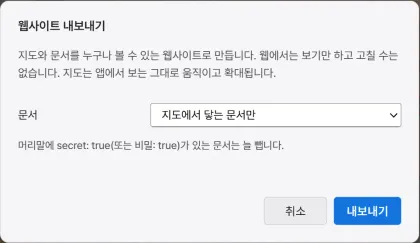
-
오른쪽 패널의 지도 계층 헤더에서 지도 이미지 추출 버튼 옆의 웹사이트 내보내기 버튼을 누르면 대화상자가 나타납니다.
-
문서에서 웹사이트에 담을 문서의 범위를 고릅니다.
-
내보내기를 누르고 저장할 폴더를 고르면, 그 안에
프로젝트 폴더 이름 web폴더가 만들어지고 웹사이트 파일이 저장됩니다. -
다 만들어지면 파일 수와 전체 크기, 담은 문서 수와 뺀 비밀 문서 수가 표시됩니다. 형식 때문에 뺀 문서나 그림이 있으면 그 수도 표시됩니다. 폴더 열기를 누르면 웹사이트 폴더가 열립니다.
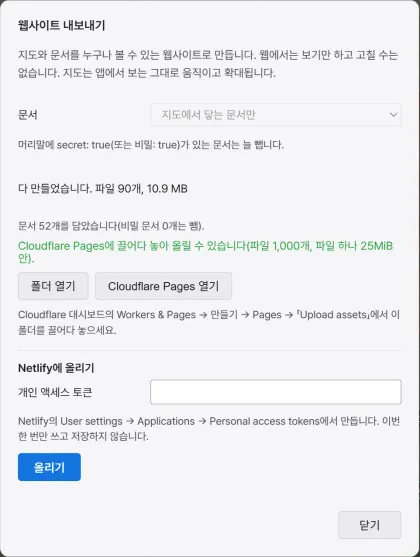
내보내는 동안 취소를 누르면 내보내기를 멈춥니다.
고른 폴더에 이전에 내보낸 같은 이름의 폴더가 있으면, 그 안의 이전 웹사이트 파일을 휴지통으로 옮기고 같은 폴더에 다시 저장합니다. 같은 이름의 폴더에 다른 파일이 들어 있으면 이름 끝에 번호를 붙인 새 폴더를 만듭니다.
웹사이트의 제목은 프로젝트 폴더 이름입니다. 웹사이트 화면의 글자는 내보낼 때의 앱 언어를 따릅니다. 색은 그때 앱에 적용된 라이트 또는 다크 테마를 따릅니다.
문서 선택
섹션 제목: “문서 선택”문서 항목은 웹사이트에 담을 문서의 범위를 정합니다.
| 요소 | 설명 |
|---|---|
| 지도에서 닿는 문서만 | 숨기지 않은 지역과 마커에 연결된 문서와, 그 문서에서 링크를 따라 이어지는 문서를 담습니다. 기본값입니다. |
| 모든 문서 | 프로젝트의 모든 문서를 담습니다. |
웹사이트에는 확장자가 .md나 .markdown인 문서만 담깁니다. 어느 쪽을 골라도 머리말에 secret: true 또는 비밀: true가 있는 문서는 담지 않습니다. 머리말은 문서 맨 위의 --- 두 줄 사이에 적는 항목입니다.
---비밀: true---secret이나 비밀 항목의 값이 false, no, off, 0, 아니오, 아니요가 아니면 그 문서는 비밀 문서가 됩니다.
웹사이트에 담기지 않는 것
섹션 제목: “웹사이트에 담기지 않는 것”다음 내용은 웹사이트에 담기지 않습니다.
| 항목 | 설명 |
|---|---|
| 비밀 문서 | 머리말에서 secret 또는 비밀로 표시한 문서입니다. |
| 숨긴 지역과 마커 | 지도 계층에서 숨겨 지도에 보이지 않는 지역과 마커입니다. |
| 내보내지 않은 문서로 가는 연결 | 지역과 마커의 문서 연결은 그 문서를 내보낸 경우에만 남습니다. 문서 속 링크는 글자만 남습니다. |
| 지도에 표시되지 않는 이름 | 배치 이미지와 이미지 그룹, 길의 이름입니다. |
| 문서 속 외부 이미지 | 이미지 대신 그 이미지로 가는 링크가 담깁니다. |
| 문서 속 SVG 이미지 | 문서의 이미지는 PNG, JPEG, GIF, WebP, BMP, AVIF만 담깁니다. |
정보 잠금은 웹사이트에 적용되지 않습니다. 참가자에게 공개하지 않은 이름과 문서도 위의 규칙에 따라 그대로 담깁니다. 정보 잠금을 활성화해 둔 프로젝트에서는 대화상자에 이 안내가 나타납니다.
웹사이트의 지도
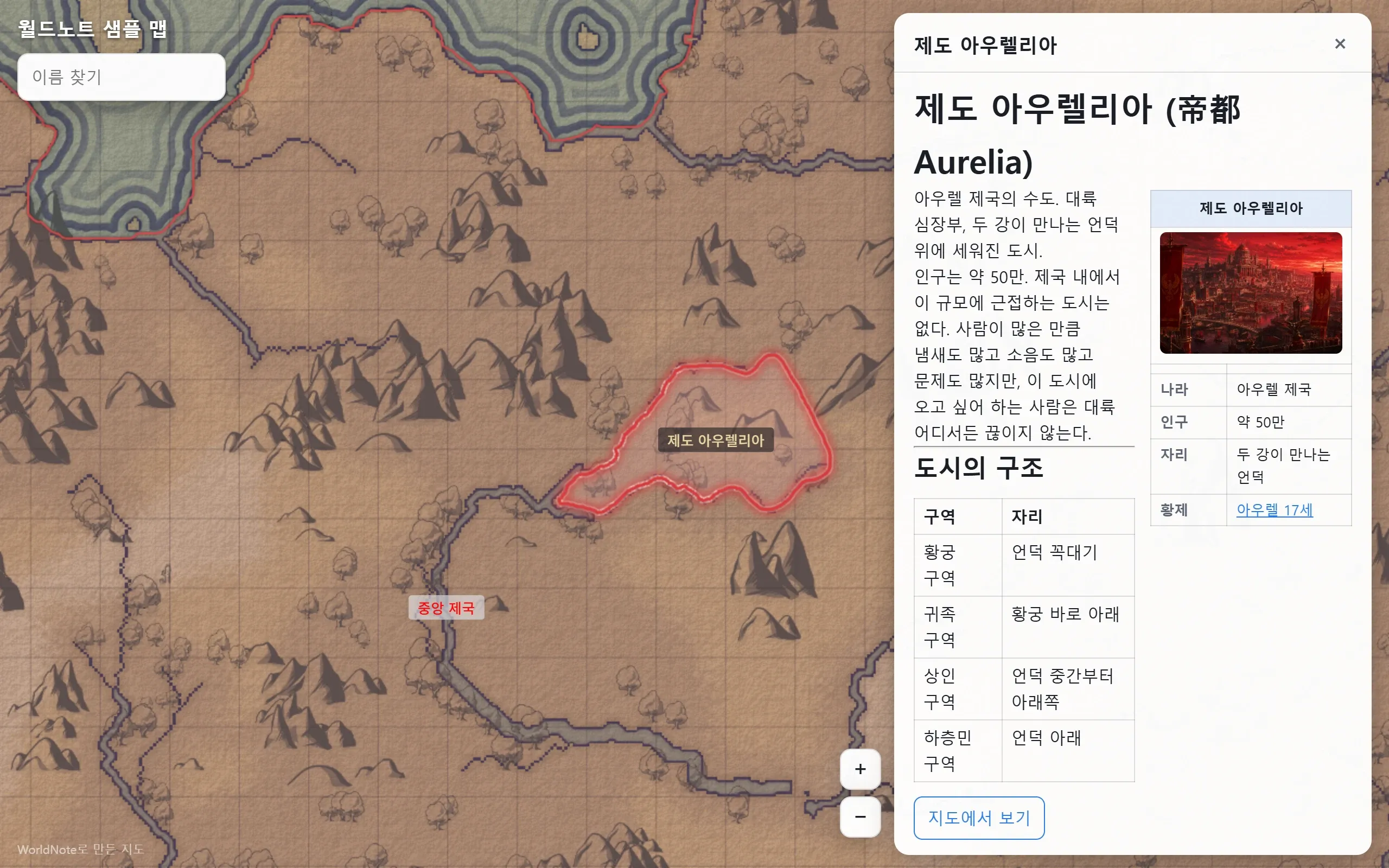
섹션 제목: “웹사이트의 지도”웹사이트의 지도는 앱과 같은 방식으로 그려집니다. 확대하면 앱에서처럼 그 배율에 맞는 세부가 그려집니다. 이름은 방문자 컴퓨터의 글꼴로 표시됩니다.
| 요소 | 설명 |
|---|---|
| 이동 | 지도를 드래그합니다. |
| 확대와 축소 | 휠, 더블클릭, 화면의 +와 − 버튼, +와 - 키를 사용합니다. |
| 지역과 마커 | 클릭하면 선택되고, 연결된 문서가 문서 패널에 열립니다. 문서가 없으면 이름만 표시됩니다. |
| 지도에서 보기 | 문서 패널의 버튼입니다. 그 문서가 연결된 지역이나 마커로 화면을 옮깁니다. |
| 문서 속 링크 | 내보낸 다른 문서로 가는 링크를 누르면 그 문서가 문서 패널에 열립니다. |
| 이름 찾기 | 지역과 마커의 이름, 그리고 지역이나 마커에 연결되지 않은 문서의 제목을 찾습니다. |
문서를 열면 페이지 주소에 그 문서가 표시됩니다. 이 주소로 들어오면 그 문서가 열린 채로 시작합니다. 다시 내보내도 같은 문서의 주소는 그대로입니다. 문서의 이름을 바꾸거나 다른 폴더로 옮기면 주소가 바뀝니다.
화면 왼쪽 아래에는 World Note로 만든 지도라는 글자가 표시됩니다.
Cloudflare Pages에 올리기
섹션 제목: “Cloudflare Pages에 올리기”Cloudflare Pages에는 웹사이트 폴더를 브라우저에서 끌어다 놓아 올립니다. 끌어다 놓기로 올릴 수 있는 것은 파일 1,000개까지, 파일 하나에 25MiB까지입니다.
-
내보내기 결과의 Cloudflare Pages 열기 버튼을 누릅니다. 웹사이트 폴더가 열리고, 브라우저에서 Cloudflare 대시보드의 Pages 만들기 화면이 열립니다.
-
대시보드에서 Upload assets를 고르고 웹사이트 폴더를 끌어다 놓아 웹사이트를 올립니다.
내보낸 웹사이트가 한도를 넘으면 Cloudflare Pages 열기 버튼 대신 넘은 한도가 결과에 표시됩니다.
Netlify에 올리기
섹션 제목: “Netlify에 올리기”Netlify에 올리기는 앱에서 바로 웹사이트를 Netlify에 올립니다. Netlify 계정에서 만든 개인 액세스 토큰이 필요합니다.
-
Netlify의 User settings에서 Applications를 열고, Personal access tokens에서 토큰을 만듭니다.
-
내보내기 결과 아래의 개인 액세스 토큰 칸에 토큰을 붙여 넣고 올리기를 누릅니다. 앱이 웹사이트를 Netlify에 올립니다.
-
다 올리면 올렸습니다: 뒤에 웹사이트 주소가 나타납니다. 주소를 누르면 브라우저에서 웹사이트가 열립니다.
토큰은 이번 한 번의 올리기에만 사용하고 저장하지 않습니다. 올린 뒤에는 칸이 비워집니다. 다시 올릴 때는 토큰을 다시 입력합니다.
처음 올리면 Netlify에 새 웹사이트가 만들어집니다. 그 웹사이트를 새 내용으로 바꾸려면 같은 위치에 다시 내보내고, 같은 Netlify 계정의 토큰으로 올립니다.