
표와 인포박스
표와 인포박스는 문서 안에 그려진 채로 편집합니다. 인포박스는 위키의 요약 상자처럼 항목과 값을 정리한 카드입니다. 칸을 누르면 그 칸에만 입력란이 열리고, 다른 칸은 그대로 그려져 있습니다. 원본 마크다운은 메뉴의 마크다운으로 편집을 고를 때만 드러납니다.
Mac에서는 Ctrl 대신 ⌘를 누릅니다.
표와 인포박스는 세 곳에서 넣습니다.
| 요소 | 설명 |
|---|---|
| 포맷 툴바 | 표 또는 인포박스 버튼을 누릅니다. |
| 우클릭 메뉴 | 삽입에서 표 또는 인포박스를 고릅니다. |
/ 메뉴 | 줄 맨 앞에서 /를 입력하고 표 또는 인포박스를 고릅니다. |
새 표는 두 열에 머리글 행 하나와 본문 행 하나로 만들어지고, 머리글 행의 첫 칸이 열립니다. 새 인포박스는 제목과 빈 행 하나로 만들어지고, 제목이 선택된 채 열려 바로 입력할 수 있습니다. 글을 선택한 채 인포박스를 넣으면 선택한 글의 첫 줄이 제목이 됩니다. 둘째 줄부터는 인포박스 아래에 그대로 남습니다.
글이 있는 줄에서 넣으면 그 줄 아래에 들어갑니다. 위아래의 글과는 빈 줄로 떨어집니다. 본문에 표나 인포박스를 붙여넣어도 문단 안이 아니라 별도의 줄에 들어갑니다.
본문에서 화살표 키로 표나 인포박스에 닿으면 가장 가까운 칸이 열립니다.
칸 편집
섹션 제목: “칸 편집”칸을 누르면 그 칸에 입력란이 열립니다. 열린 칸에서는 포맷 툴바의 굵게, 기울임, 취소선, 인라인 코드, 링크와 그 단축키를 사용할 수 있습니다. [[를 입력하면 문서 링크 자동 완성이 나타납니다. 칸 안의 링크는 눌러서 엽니다. ![[그림.png|40]]처럼 쓴 그림은 그 크기로 보입니다.
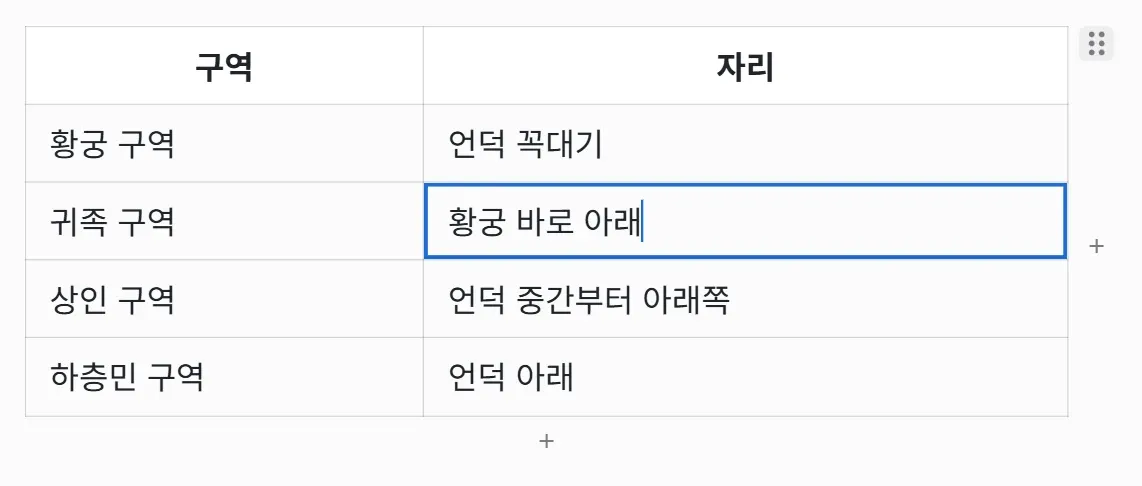
| 키 | 설명 |
|---|---|
Tab | 다음 칸으로 가고 그 칸의 글을 선택합니다. 마지막 칸에서는 아래에 행을 추가합니다. |
Shift+Tab | 이전 칸으로 갑니다. |
Enter | 아래 칸으로 갑니다. 마지막 행에서는 행을 추가하고, 비어 있는 마지막 행에서는 그 행을 지우고 표를 나갑니다. |
Ctrl+Enter | 지금 행 아래에 행을 추가합니다. |
Shift+Enter | 칸 안에서 줄을 바꿉니다. |
| 화살표 | 글의 끝에 닿으면 그 방향의 칸으로 갑니다. ←, →는 행의 끝에서 이전 행이나 다음 행으로 넘어갑니다. 첫 행에서 ↑, 마지막 행에서 ↓, 표의 첫 칸에서 ←, 마지막 칸에서 →를 누르면 표 밖으로 나갑니다. |
Esc | 표 아래 줄로 나갑니다. |
Backspace | 빈 칸에서 누르면 이전 칸으로 갑니다. 본문 행 전체가 비어 있으면 그 행을 지웁니다. |
Ctrl+A | 누를 때마다 칸의 글, 모든 칸, 표 전체로 선택을 넓힙니다. |
행과 열 추가
섹션 제목: “행과 열 추가”표에 마우스를 올리면 표 아래와 오른쪽 가장자리에 + 띠가 나타납니다. 아래 띠(행 추가)를 누르면 맨 아래에 행이 추가됩니다. 오른쪽 띠(열 추가)를 누르면 맨 오른쪽에 열이 추가됩니다. 새로 생긴 행이나 열의 첫 칸이 열립니다. 다른 자리에 넣으려면 표 메뉴를 사용합니다.
표 메뉴
섹션 제목: “표 메뉴”칸을 우클릭하면 표 메뉴가 열립니다. 머리글 행의 칸에는 위에 행 추가와 행 삭제가 없습니다.
| 요소 | 설명 |
|---|---|
| 위에 행 추가, 아래에 행 추가 | 누른 칸의 위나 아래에 빈 행을 추가합니다. |
| 왼쪽에 열 추가, 오른쪽에 열 추가 | 누른 칸의 왼쪽이나 오른쪽에 빈 열을 추가합니다. |
| 행 삭제 | 누른 칸의 행을 지웁니다. |
| 열 삭제 | 누른 칸의 열을 지웁니다. 열이 하나뿐이면 지울 수 없습니다. |
| 이동 | 행을 위로, 행을 아래로, 열을 왼쪽으로, 열을 오른쪽으로 옮깁니다. |
| 정렬 | 그 열을 왼쪽 정렬, 가운데 정렬, 오른쪽 정렬합니다. |
| 표 복사 | 표 전체를 마크다운 표와 HTML 표로 함께 복사합니다. 서식 있는 글을 받는 앱에는 표로 붙습니다. |
| 마크다운으로 편집 | 표 자리에 원본 마크다운을 보여 줍니다. 커서가 표의 줄을 벗어나면 다시 표로 그려집니다. |
| 표 삭제 | 표를 지웁니다. |
여러 칸 선택
섹션 제목: “여러 칸 선택”여러 칸을 끌어서 고르거나, 칸을 연 채 다른 칸을 Shift+클릭해 고릅니다. 칸 글의 끝에서 Shift+화살표를 눌러도 선택이 넓어집니다.
| 키 | 설명 |
|---|---|
Delete, Backspace | 고른 칸의 내용을 지웁니다. |
Ctrl+C, Ctrl+X | 고른 칸을 복사하거나 잘라냅니다. |
Ctrl+V | 한 칸짜리 글은 고른 칸 모두에 넣고, 여러 칸짜리 표는 고른 범위의 왼쪽 위 칸부터 채웁니다. |
Ctrl+B, Ctrl+I | 글이 있는 모든 칸에 서식을 적용합니다. 모든 칸에 이미 그 서식이 있으면 해제합니다. 툴바의 취소선과 인라인 코드도 같습니다. |
| 글자 입력 | 선택을 풀고 열린 칸의 글을 바꿉니다. |
Esc, Enter | 선택을 풀고 열린 칸으로 돌아갑니다. |
Tab, Shift+Tab | 선택을 풀고 열린 칸에서 다음 칸이나 이전 칸으로 갑니다. |
| 화살표 | 선택을 풀고 열린 칸에서 그 방향의 칸으로 갑니다. |
고른 칸을 우클릭하면 메뉴 위쪽에 복사, 잘라내기, 내용 지우기, 행 N개 삭제, 열 N개 삭제, 정렬이 나타나고, 그 아래에 표 복사, 마크다운으로 편집, 표 삭제가 있습니다.
복사한 칸은 첫 행을 머리글 행으로 삼은 마크다운 표가 됩니다. HTML 표도 함께 복사됩니다. 서식 있는 글을 받는 앱에는 표로 붙습니다.
표 붙여넣기
섹션 제목: “표 붙여넣기”여러 칸짜리 표를 칸에 붙여넣으면 그 칸부터 채워지고, 모자라는 행과 열은 추가됩니다. 붙여넣은 칸은 선택된 채로 남습니다. 마크다운 표, 스프레드시트나 웹 페이지에서 복사한 표, 복사한 인포박스 행을 붙여넣을 수 있습니다.
표 옮기기와 지우기
섹션 제목: “표 옮기기와 지우기”표에 마우스를 올리면 오른쪽 위에 손잡이가 나타납니다. 손잡이에 마우스를 올리면 클릭하면 선택, 끌면 이동이 표시됩니다.
| 동작 | 설명 |
|---|---|
| 클릭 | 표 전체를 선택합니다. 선택한 표는 Delete로 지우고, 복사하거나 잘라냅니다. |
| 드래그 | 표를 다른 자리로 옮깁니다. 놓을 자리에 선이 표시됩니다. |
| 우클릭 | 표 복사, 마크다운으로 편집, 표 삭제 메뉴를 엽니다. |
인포박스
섹션 제목: “인포박스”인포박스 문법
섹션 제목: “인포박스 문법”인포박스는 두 가지 형식으로 쓰고, 둘 다 같은 카드로 보입니다. 포맷 툴바, 우클릭 메뉴, / 메뉴로 넣으면 Obsidian 형식이 들어갑니다.
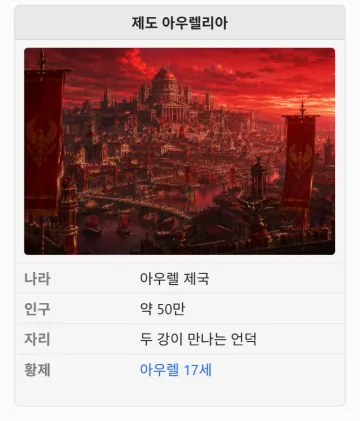
Obsidian 형식은 Obsidian의 콜아웃 문법(> [!infobox])으로, infobox 종류의 콜아웃 안에 마크다운 표를 둡니다.
> [!infobox] 아우렐 제국> | | |> | --- | --- |> | 수도 | 아우렐리아 |> | 인구 | 5,000만 || 줄 | 설명 |
|---|---|
> [!infobox] 제목 | 카드 맨 위의 제목입니다. 제목을 비워 두면 콜아웃 안의 첫 # 제목이 카드 제목이 됩니다. |
| 표의 머리글 행 | 카드의 머리글 행으로 보입니다. 비워 두면 나타나지 않습니다. |
| 표의 본문 행 | 첫 칸이 항목, 나머지가 값이 됩니다. |
# 제목 | 카드 제목 뒤에 오는 # 제목은 카드를 나누는 구역 행이 됩니다. |
| 그림 한 줄 | 카드 안에 그림으로 보입니다. |
| 그 밖의 글 | 칸을 나누지 않고 한 줄을 통째로 차지합니다. |
월드노트 형식은 [infobox]와 [/infobox]를 각각 한 줄에 단독으로 쓰고, 그 사이에 줄마다 항목을 적습니다.
[infobox]|+ 아우렐 제국| 수도 | 아우렐리아| 인구 | 5,000만| 성립 | 제3왕조 412년[/infobox]| 줄 | 설명 |
|---|---|
|+ 제목 | 카드 맨 위의 제목입니다. 생략할 수 있고, 여러 번 쓰면 첫 번째만 제목이 됩니다. |
| 항목 | 값 | 항목 이름과 값을 한 행으로 만듭니다. |
| 값 | 칸을 나누지 않고 한 줄을 통째로 차지합니다. |
| 그림 한 줄 | 카드 안에 그림으로 보입니다. |
월드노트 형식에서는 값에 세로선이 들어가도 괜찮습니다. 줄의 처음 세로선 두 개까지만 칸을 나누는 기호로 사용하고, 그 뒤는 값의 일부가 됩니다.
두 형식 모두 문서 파일에 일반 텍스트로 저장됩니다. 다른 마크다운 편집기에서 열어도 내용은 그대로 남습니다.
칸 편집
섹션 제목: “칸 편집”제목, 항목, 값을 누르면 그 칸에만 입력란이 열립니다. 빈 칸에는 제목, 항목, 값이 흐리게 표시됩니다. 서식, 링크, 그림은 표의 칸과 같은 방식으로 적용되고 보입니다.
| 키 | 설명 |
|---|---|
Tab | 제목, 항목, 값, 다음 행 순서로 다음 칸으로 갑니다. 마지막 칸에서는 아래에 행을 추가합니다. |
Shift+Tab | 이전 칸으로 갑니다. |
Enter | 제목에서는 첫 행으로, 항목에서는 같은 행의 값으로, 값에서는 다음 행으로 갑니다. 마지막 행에서는 행을 추가하고, 비어 있는 마지막 행에서는 그 행을 지우고 카드를 나갑니다. |
Ctrl+Enter | 지금 행 아래에 행을 추가합니다. 제목에서 누르면 맨 아래에 추가합니다. |
Shift+Enter | Obsidian 형식 카드의 항목과 값에서 줄을 바꿉니다. |
| 화살표 | 글의 끝에 닿으면 옆 칸이나 위아래 행으로 가고, 카드의 가장자리에서는 카드 밖으로 나갑니다. |
Esc | 카드 아래 줄로 나갑니다. |
Backspace | 빈 칸에서 누르면 이전 칸으로 갑니다. 비어 있는 행의 항목에서 누르면 그 행을 지웁니다. |
Ctrl+A | 누를 때마다 칸의 글, 모든 행, 카드 전체로 선택을 넓힙니다. |
카드에 그림을 붙여넣거나 끌어다 놓으면 제목 아래에 그림 행이 추가됩니다.
행 추가와 인포박스 메뉴
섹션 제목: “행 추가와 인포박스 메뉴”카드에 마우스를 올리면 카드 맨 아래에 +(행 추가)가 나타납니다. 누르면 맨 아래에 빈 행이 추가되고 그 항목이 열립니다.
행의 항목이나 값을 우클릭하면 인포박스 메뉴가 열립니다. 제목, 머리글 행, 구역 행, 그림 행이나 카드의 빈 곳을 우클릭하면 행을 다루는 줄 대신 행 추가가 나타납니다.
| 요소 | 설명 |
|---|---|
| 위에 행 추가, 아래에 행 추가 | 누른 행의 위나 아래에 빈 행을 추가합니다. |
| 행 삭제 | 누른 행을 지웁니다. |
| 위로 이동, 아래로 이동 | 누른 행을 한 칸 옮깁니다. |
| 행 추가 | 맨 아래에 빈 행을 추가합니다. |
| 인포박스 복사 | 카드의 원본 마크다운을 복사합니다. |
| 텍스트로 복사 | 제목과 항목: 값 형식의 줄로 이루어진 글을 복사합니다. 마크다운 표를 읽지 못하는 곳에 붙일 때 사용합니다. |
| 마크다운으로 편집 | 카드 자리에 원본 마크다운을 보여 줍니다. 커서가 카드의 줄을 벗어나면 다시 카드로 그려집니다. |
| 인포박스 삭제 | 카드를 지웁니다. |
여러 행 선택
섹션 제목: “여러 행 선택”여러 행을 끌어서 고르거나, 칸을 연 채 다른 행을 Shift+클릭해 고릅니다. 칸의 첫 줄이나 마지막 줄에서 Shift+↑나 Shift+↓를 눌러도 선택이 넓어집니다. 제목도 함께 고를 수 있습니다.
| 키 | 설명 |
|---|---|
Delete, Backspace | 고른 행을 지웁니다. |
Ctrl+C, Ctrl+X | 고른 행을 항목 | 값 마크다운 표로 복사하거나 잘라냅니다. 제목까지 고르면 인포박스로 복사되고, 붙여넣으면 인포박스가 됩니다. |
Ctrl+B, Ctrl+I | 고른 행에서 글이 있는 모든 제목, 항목, 값에 서식을 적용합니다. 모두 이미 그 서식이면 해제합니다. 툴바의 취소선과 인라인 코드도 같습니다. |
| 글자 입력 | 선택을 풀고 열린 칸의 글을 바꿉니다. |
Esc, Enter | 선택을 풀고 열린 칸으로 돌아갑니다. |
Tab, Shift+Tab | 선택을 풀고 열린 칸에서 다음 칸이나 이전 칸으로 갑니다. |
| 화살표 | 선택을 풀고 열린 칸에서 옆 칸이나 위아래 행으로 갑니다. |
고른 행을 우클릭하면 메뉴 위쪽에 복사, 잘라내기, 행 N개 삭제가 나타납니다.
칸에 마크다운 표, 스프레드시트나 웹 페이지에서 복사한 표, 복사한 인포박스 행을 붙여넣으면 그 칸의 아래에 행으로 들어갑니다. 그 칸이 있는 행이 비어 있으면 그 행 자리에 들어갑니다.
카드 옮기기와 지우기
섹션 제목: “카드 옮기기와 지우기”카드에 마우스를 올리면 오른쪽 위에 표와 같은 손잡이가 나타납니다.
| 동작 | 설명 |
|---|---|
| 클릭 | 카드 전체를 선택합니다. 선택한 카드는 Delete로 지우고, 복사하거나 잘라냅니다. |
| 드래그 | 카드를 다른 자리로 옮깁니다. |
| 우클릭 | 인포박스 메뉴를 엽니다. |