
여러 지도와 버전
한 프로젝트에는 지도를 여러 개 두고, 지도마다 버전을 여러 개 둘 수 있습니다. 버전은 한 지도의 사본입니다. 지금 상태를 남겨 둔 채 다른 안을 편집할 때 사용합니다. 화면에는 한 번에 한 지도의 한 버전이 열립니다.
지도와 버전은 오른쪽 패널의 지도 계층 헤더 바로 아래에 있는 버튼 두 개로 다룹니다. 왼쪽의 지도 전환 버튼에는 지금 지도의 이름이, 오른쪽의 버전 관리 버튼에는 지금 버전의 이름이 표시됩니다. 프로젝트에 지도가 하나뿐이어도 두 버튼은 표시됩니다. 배경 편집 모드에서는 두 버튼이 숨겨집니다.
지도나 버전을 바꾸면 지금 지도가 저장된 뒤 고른 지도나 버전이 열립니다. 체험판에서는 지도나 버전을 바꿔도 고친 내용이 남아 있다가, 앱을 종료하거나 다른 프로젝트를 열면 사라집니다. 체험판과 정식 버전을 참고하세요.
함께하기(준비 중) 중에는 호스트만 지도와 버전을 바꿉니다. 함께 편집하기를 참고하세요.
지도 목록
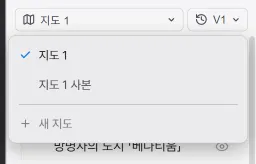
섹션 제목: “지도 목록”지도 전환 버튼을 누르면 프로젝트의 지도 목록이 열립니다. 지금 열린 지도에는 체크 표시가 붙고, 버전이 둘 이상인 지도에는 버전 수가 표시됩니다. 줄을 누르면 그 지도로 전환하고, 줄 오른쪽의 버튼으로 그 지도를 관리합니다.
| 요소 | 설명 |
|---|---|
| 이 지도 복제 | 그 지도의 지금 버전을 새 지도로 복사하고 사본으로 전환합니다. 사본의 이름은 “지도 이름 사본”입니다. 원래 지도의 다른 버전은 복사되지 않습니다. |
| 이름 변경 | 지도의 이름을 바꿉니다. |
| 삭제 | 지도를 모든 버전과 함께 삭제합니다. 파일은 휴지통으로 이동합니다. |
| 새 지도 | 지금 프로젝트에 지도를 추가합니다. 목록 맨 아래에 있습니다. |
지도 추가
섹션 제목: “지도 추가”지도 목록의 새 지도는 지금 프로젝트에 지도를 추가합니다. 새 프로젝트를 만드는 첫 화면의 새 지도 만들기와는 다른 버튼입니다.
-
지도 전환 버튼을 눌러 지도 목록을 열고 맨 아래의 새 지도를 누릅니다. 새 지도 창이 나타납니다.
-
새 지도의 이름을 입력합니다. 이름 칸에는 처음에 “지도 2”처럼 번호가 붙은 이름이 들어 있습니다.
-
시작에서 빈 지도 또는 “지도 이름 복제”를 고릅니다. 복제를 고르면 그 지도의 지금 버전이 복사됩니다. 이름을 직접 입력하지 않았다면 이름 칸이 “지도 이름 사본”으로 바뀝니다.
-
빈 지도를 골랐다면 캔버스 크기에서 지도로 보일 영역의 비율을 고릅니다. 전체 (제한 없음), 와이드 (16:9), 표준 (4:3), 정사각형 (1:1), 세로형 (3:4) 중에서 고릅니다. 복제를 고르면 이 칸은 사라집니다. 사본은 원래 지도의 영역을 그대로 가져갑니다.
-
만들기를 누르면 새 지도가 만들어지고 그 지도로 전환됩니다.
빈 지도로 만든 지도는 지역과 마커가 없는 상태로 시작하고, 설정의 현재 지도 탭 값도 기본값으로 시작합니다. 첨부파일 위치만 지금 열려 있던 지도의 값을 이어받습니다. 캔버스 크기는 나중에 배경 편집 모드의 영역 편집으로 바꿀 수 있습니다.
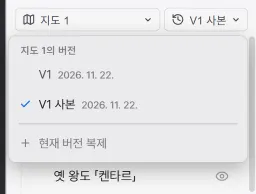
버전 관리 버튼을 누르면 지금 지도의 버전 목록이 열립니다. 줄마다 버전을 만든 날짜가 표시됩니다. 줄을 누르면 그 버전으로 전환하고, 줄 오른쪽의 버튼으로 그 버전을 관리합니다.
| 요소 | 설명 |
|---|---|
| 이 버전 복제 | 그 버전을 복사해 바로 아래에 새 버전을 만들고 사본으로 전환합니다. 사본의 이름은 “버전 이름 사본”입니다. |
| 이름 변경 | 버전의 이름을 바꿉니다. |
| 삭제 | 버전을 삭제합니다. 파일은 휴지통으로 이동합니다. |
| 현재 버전 복제 | 지금 열려 있는 버전을 복사하고 사본으로 전환합니다. 목록 맨 아래에 있습니다. |
복제한 뒤에 편집한 내용은 사본에 저장되고, 원래 버전은 복제한 때의 상태로 남습니다. 같은 지도의 다른 버전으로 바꾸면 화면 위치가 그대로 유지됩니다.
지도마다 따로 저장되는 것
섹션 제목: “지도마다 따로 저장되는 것”지도와 버전은 각자의 파일에 저장됩니다. 아래 항목은 지도와 버전마다 따로 저장됩니다.
- 지역과 마커
- 지형과 스탬프
- 배경의 비주얼(지형 색, 고급 기후, 추가 지형, 텍스처, 해안선, 스탬프 색과 크기)
- 길과 텍스트
- 지도에 놓은 이미지
- 격자와 등고선
- 축척과 캔버스 크기
- 설정의 현재 지도 탭 값
문서는 프로젝트 폴더에 저장되고, 모든 지도가 함께 사용합니다. 여러 지도의 지역과 마커를 같은 문서에 연결할 수 있습니다.
지역을 다른 지도로 옮기기
섹션 제목: “지역을 다른 지도로 옮기기”지역과 마커는 복사해서 다른 지도나 버전에 붙여 넣을 수 있습니다. 지역을 복사하면 지도 계층에서 그 지역 아래에 있는 지역과 마커도 함께 복사됩니다.
-
지도에서 옮길 지역이나 마커를 선택하고
Ctrl+C를 누릅니다. 지도 계층에서 항목을 우클릭해 복사를 골라도 됩니다. -
지도 전환이나 버전 관리로 붙여 넣을 지도나 버전을 엽니다.
-
Ctrl+V를 누르면 복사한 것이 원래 좌표에 놓이고 선택됩니다.
다른 지도나 버전에 붙여 넣으면 이름과 문서 연결이 그대로 유지됩니다. 원래 지도의 지역과 마커는 그대로 남습니다. 옮긴 뒤에 필요 없으면 원래 지도에서 삭제하세요. 같은 지도에 붙여 넣을 때의 동작은 지역 편집과 계층을 참고하세요.
다른 프로젝트를 열면 복사해 둔 내용은 비워집니다.