
프로젝트 만들고 열기
월드노트의 프로젝트는 단일 폴더입니다. 폴더는 지도, 이미지, 노트 등 프로젝트를 구성하는 모든 것을 포함합니다.
첫 화면
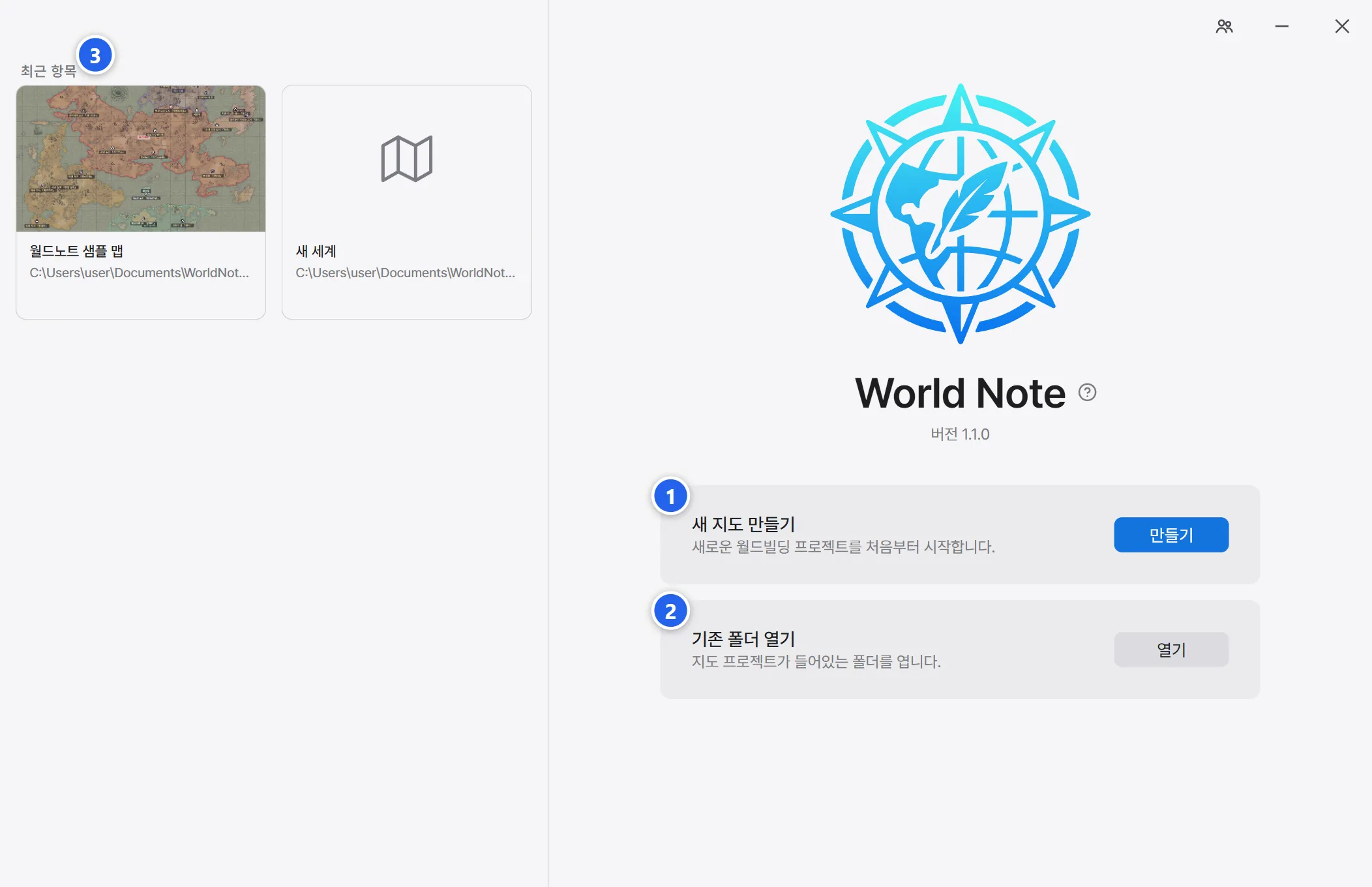
섹션 제목: “첫 화면”앱을 실행하면 첫 화면이 나타납니다.
-
새 지도 만들기로 새 프로젝트를 만듭니다.
-
기존 폴더 열기로 예전에 만든 프로젝트 폴더를 다시 엽니다. 고른 폴더에 프로젝트 파일이 없으면 안쪽 폴더에서 프로젝트를 찾아 확인 창이 나타납니다. 공유받은 압축 파일을 풀면 프로젝트 폴더가 한 단계 더 안쪽에 있는 경우가 많습니다.
-
최근 항목에서 작업하던 프로젝트를 클릭 한 번으로 엽니다.
최근 항목의 카드에 마우스를 올리면 오른쪽 위에 ⋯ 버튼이 나타납니다. 이 버튼을 누르면 메뉴가 열립니다.
| 메뉴 | 설명 |
|---|---|
| 프로젝트 이름 변경 | 프로젝트 폴더의 이름을 바꿉니다. |
| 폴더에서 보기 | 파일 탐색기에서 프로젝트 폴더를 엽니다. |
| 목록에서 제거 | 최근 항목에서 뺍니다. 프로젝트 폴더는 그대로 남습니다. |
첫 화면에서도 창 우측 상단의 함께하기(준비 중) 버튼으로 다른 사람이 연 방에 참가할 수 있습니다. 함께하기를 참고하세요.
새 지도 만들기
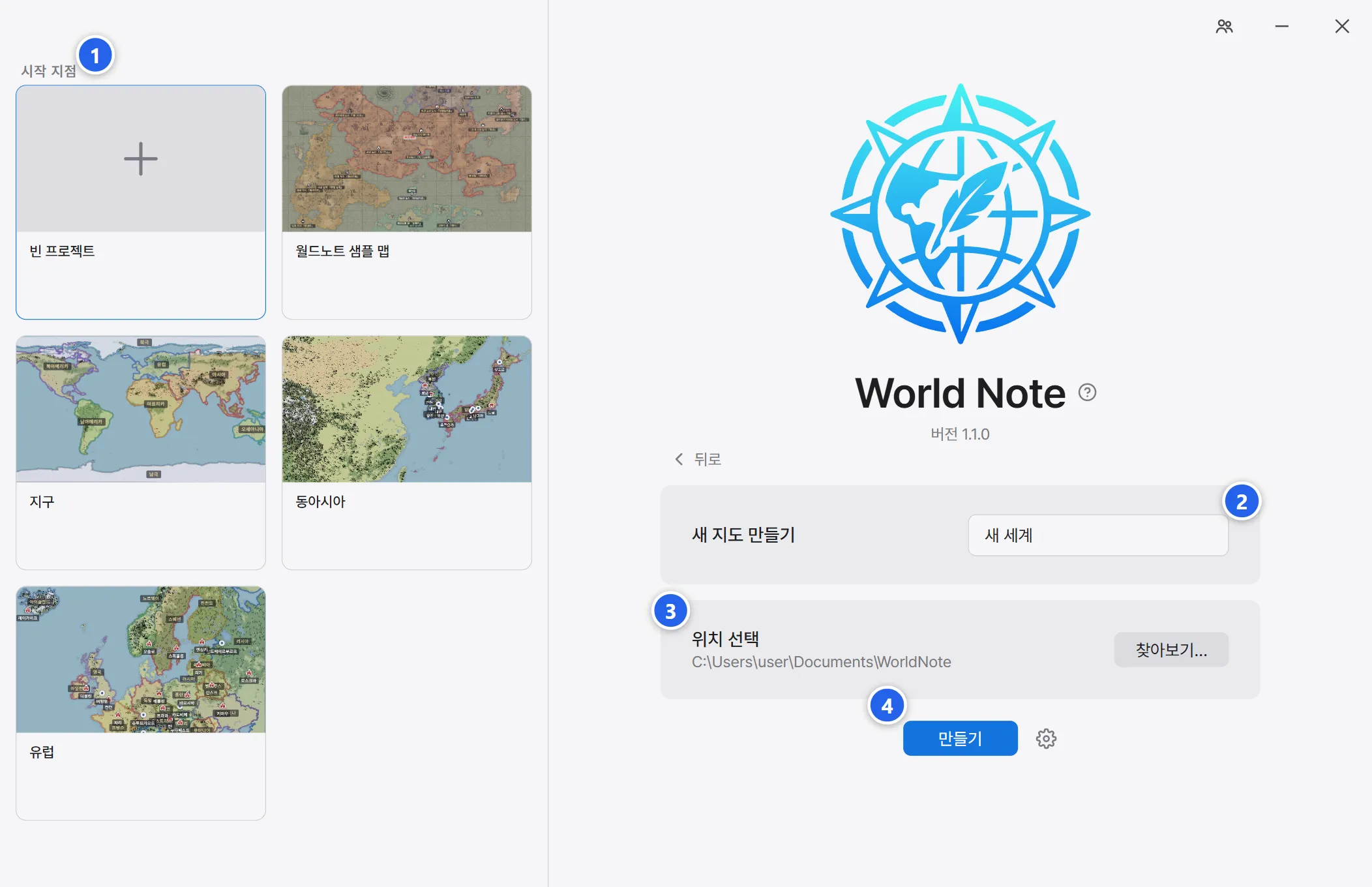
섹션 제목: “새 지도 만들기”만들기를 클릭하면 생성 화면으로 전환됩니다.
-
시작 지점에서 빈 프로젝트 또는 샘플 지도 중 무엇으로 시작할지 고릅니다.
-
지도 이름을 입력합니다. 이 이름의 폴더가 만들어집니다.
-
찾아보기로 프로젝트 폴더가 생성될 위치를 고릅니다.
-
만들기를 클릭하면 프로젝트가 생성되고 지도가 열립니다.
빈 프로젝트로 시작할 때는 만들기를 누르기 전에 그 옆의 톱니 버튼으로 추가 설정 창을 열어 캔버스 크기와 첨부파일 위치를 정할 수 있습니다. 캔버스 크기는 지도로 보일 영역의 비율입니다. 전체 (제한 없음), 와이드 (16:9), 표준 (4:3), 정사각형 (1:1), 세로형 (3:4) 중에서 고릅니다. 캔버스 크기는 만든 뒤에도 배경 편집 모드의 영역 편집으로 바꿀 수 있습니다.
월드노트에서 작업한 모든 정보는 폴더 안에 저장됩니다. 폴더를 이동, 백업, 공유해도 프로젝트가 유지됩니다. 한 프로젝트에 지도를 여러 개 둘 수도 있습니다. 여러 지도와 버전을 참고하세요.
프로젝트 바꾸기
섹션 제목: “프로젝트 바꾸기”다른 프로젝트를 열려면 왼쪽 패널 맨 아래의 프로젝트 폴더 이름을 누르고 보관함 변경을 고릅니다. 지금 프로젝트가 저장되고 첫 화면으로 돌아갑니다. 같은 메뉴의 탐색기에서 열기는 파일 탐색기에서 프로젝트 폴더를 엽니다.
다음 단계
섹션 제목: “다음 단계”다음으로 화면 구성 둘러보기를 살펴보세요. 첫 지도 만들기로 5분 만에 첫 지도를 완성해 보세요.