
올린 웹사이트 관리
업데이트
섹션 제목: “업데이트”-
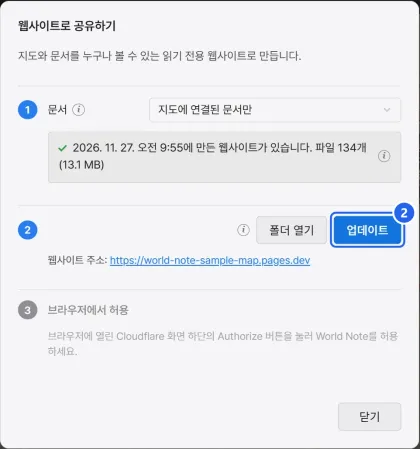
프로젝트를 고친 뒤 지도 계층 헤더의 웹사이트로 공유하기를 누릅니다.
-
업데이트를 누르고, 브라우저에 열린 Cloudflare 화면 하단의 Authorize를 누릅니다. 웹사이트가 다시 만들어져 올라가면 고친 내용이 같은 주소에 반영됩니다.
- 마지막으로 만든 웹사이트 폴더를 지웠으면 저장할 폴더를 고르는 창이 먼저 열립니다.
내리기
섹션 제목: “내리기”-
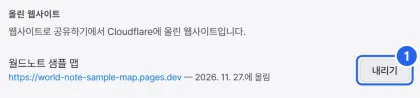
설정 > 일반의 올린 웹사이트에서 내릴 웹사이트의 내리기를 누릅니다.
-
확인 창에서 내리기를 누르고, 브라우저에 열린 Cloudflare 화면 하단의 Authorize를 누릅니다. 내린 웹사이트는 그 주소로 더 볼 수 없습니다.
자세히
섹션 제목: “자세히”올린 웹사이트 목록
섹션 제목: “올린 웹사이트 목록”
올린 웹사이트 목록
섹션 제목: “올린 웹사이트 목록”올린 웹사이트에는 이 컴퓨터의 World Note로 올린 웹사이트가 나옵니다. 웹사이트마다 제목(프로젝트 폴더 이름)과 주소, 마지막으로 올린 날이 표시되고, 주소를 누르면 브라우저에서 열립니다.
웹사이트는 올린 프로젝트 폴더로 구분합니다. 프로젝트 폴더를 옮기거나 이름을 바꾸면 새 웹사이트로 올라갑니다.
다른 컴퓨터에서 올린 웹사이트는 목록에 나오지 않습니다. 그런 웹사이트는 Cloudflare 대시보드의 Workers & Pages에서 지웁니다.
목록에서 제거
섹션 제목: “목록에서 제거”
목록에서 제거
섹션 제목: “목록에서 제거”허용한 Cloudflare 계정에 그 웹사이트가 없으면 내리기 대신 목록에서 제거를 묻습니다. 웹사이트를 올린 계정이 아닌 다른 계정으로 허용했거나, Cloudflare 대시보드에서 이미 지운 경우입니다.
목록에서 제거는 이 목록에서만 지우고, Cloudflare에 남은 웹사이트는 그대로 둡니다. 다른 계정으로 허용했다면 취소를 누른 뒤, 브라우저에서 웹사이트를 올린 계정으로 로그인해 다시 내리기를 누릅니다.
다른 계정으로 허용했을 때
섹션 제목: “다른 계정으로 허용했을 때”
다른 계정으로 허용했을 때
섹션 제목: “다른 계정으로 허용했을 때”업데이트를 누른 뒤 웹사이트를 올린 계정이 아닌 다른 Cloudflare 계정으로 허용하면, 대화상자에 그 사실이 나오고 웹사이트 이름을 정하는 칸이 열립니다. 그대로 올리면 허용한 계정에 새 웹사이트가 생기고, 원래 웹사이트는 그대로 남습니다.
같은 주소에 업데이트하려면 대화상자를 닫고, 브라우저에서 웹사이트를 올린 계정으로 로그인한 뒤 다시 업데이트를 누릅니다.