
단축키
도구 단축키는 설정의 단축키 탭에서 바꿀 수 있습니다. 키 버튼을 누르고 새 키를 누르면 바뀌고, Esc로 취소합니다. 바꾼 값은 모든 프로젝트에 적용됩니다.
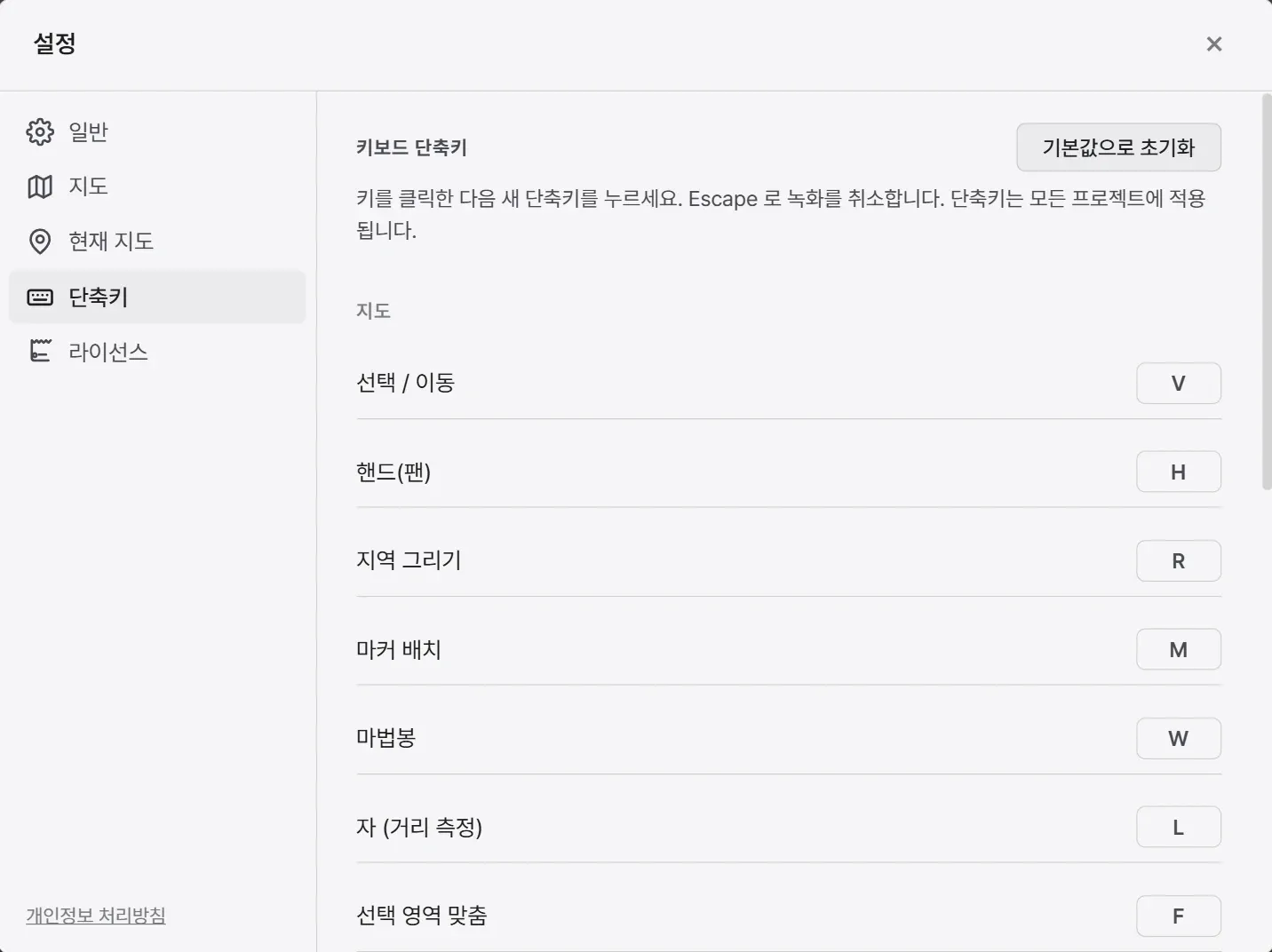
목록은 그 키가 어디에서 동작하는지에 따라 두 묶음으로 나뉩니다. 지도 묶음은 지도 화면의 도구이고, 배경 편집기 묶음은 배경 편집 모드 안에서만 동작합니다. 두 묶음은 동시에 활성화되지 않기 때문에 서로의 키를 가리지 않습니다.
| 묶음 | 도구 | 기본 키 |
|---|---|---|
| 지도 | 선택 / 이동 | V |
| 지도 | 핸드(팬) | H |
| 지도 | 지역 그리기 | R |
| 지도 | 마커 배치 | M |
| 지도 | 마법봉 | W |
| 지도 | 자 (거리 측정) | L |
| 지도 | 선택 영역 맞춤 | F |
| 지도 | 브러시 축소 / 확대 | [ / ] |
| 배경 편집기 | 지형 브러시 | T |
| 배경 편집기 | 스탬프 브러시 | S |
| 배경 편집기 | 이미지 보관함 | I |
| 배경 편집기 | 해안선 변형 | C |
| 배경 편집기 | 지형 이동/크기 | G |
| 배경 편집기 | 높이 편집 | E |
| 배경 편집기 | 길 그리기 | P |
| 배경 편집기 | 텍스트 | B |
배경 편집 모드에서는 선택과 핸드에도 같은 V와 H가 그대로 통합니다. [와 ]는 브러시 크기를 바꿉니다. 지도 화면에서는 지역 그리기의 추가와 빼기 브러시에, 배경 편집 모드에서는 브러시 도구에 적용됩니다.
지역 그리기가 선택된 상태에서 R을 다시 누르면 프리핸드, 추가, 빼기 순으로 바뀝니다.
기본값으로 초기화를 누르면 모든 키가 위 표의 값으로 돌아갑니다.
앱 업데이트로 생긴 새 도구의 기본 키를 이미 다른 도구에 배정해 두었다면, 새 도구는 키가 비어 있는 상태로 추가됩니다. 이 탭에서 원하는 키를 지정하세요.