
에디터와 라이브 프리뷰
월드노트 에디터에는 마크다운 문법이 시각적으로 적용되는 라이브 프리뷰 기능이 기본으로 활성화되어 있습니다. 제목, 굵게, 기울임, 목록, 인용이 쓰는 동안 스타일이 입혀진 글로 렌더링되고, 커서가 그 위에 들어가면 원본 마크다운이 드러납니다. 코드 블록과 이미지는 위젯으로 렌더링됩니다. 표와 인포박스는 그려진 채로 칸을 눌러 그 자리에서 고칩니다.
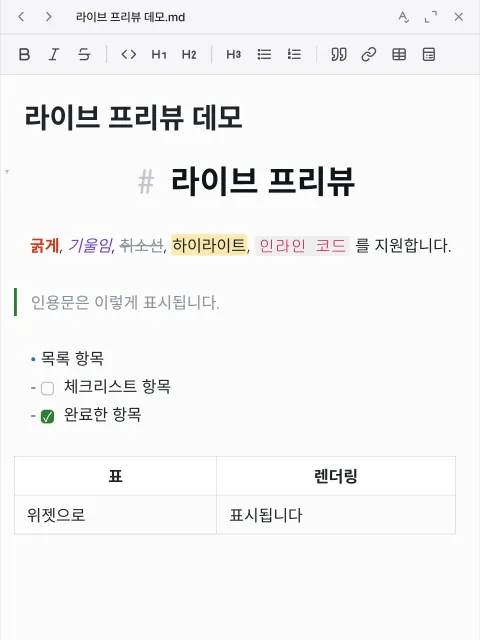
에디터 위의 포맷 툴바와 우클릭 메뉴로 서식을 적용합니다. 툴바에는 굵게, 기울임, 취소선, 인라인 코드, 제목 1, 제목 2, 제목 3, 글머리 기호, 번호 매기기, 인용, 링크, 표, 인포박스 버튼이 있습니다. 굵게는 Ctrl+B, 기울임은 Ctrl+I, 링크는 Ctrl+K로도 적용합니다. Mac에서는 Ctrl 대신 ⌘를 누릅니다.
우클릭 메뉴는 글을 선택하지 않아도 글 어디서나 열립니다.
| 요소 | 설명 |
|---|---|
| 잘라내기, 복사, 붙여넣기 | 선택한 글을 잘라내거나 복사하고, 클립보드의 내용을 붙여넣습니다. 선택한 글이 없으면 잘라내기와 복사는 흐리게 표시됩니다. |
| 서식 | 굵게, 기울임, 취소선, 하이라이트, 인라인 코드, 링크 |
| 문단 | 제목 1, 제목 2, 제목 3, 글머리 기호, 번호 매기기, 할 일 목록, 인용 |
| 삽입 | 표, 인포박스, 콜아웃, 코드 블록, 구분선 |
| 모두 선택 | 문서 전체를 선택합니다. |
마크다운이 아닌 텍스트 파일에서는 잘라내기, 복사, 붙여넣기, 모두 선택만 나타납니다.
맞춤법 검사를 켜 두면 틀린 낱말을 우클릭했을 때 메뉴 맨 위에 고칠 말 제안과 사전에 추가가 나타납니다.
Obsidian, GitHub 등 다른 툴에서 사용하는 일반적인 마크다운 문법(표, 할 일 목록, 취소선)에 더해 ==하이라이트==, #태그, 콜아웃(> [!note]), 각주 [^1], 접는 블록(<details>), 인포박스([infobox], > [!infobox])를 지원합니다. 할 일 목록의 상자는 클릭해 켜고 끄고, 제목은 접을 수 있습니다.
/ 메뉴
섹션 제목: “/ 메뉴”줄 맨 앞에서 /를 입력하면 넣을 블록의 목록이 나타납니다. / 앞에 빈칸만 있어도 됩니다. 목록에는 제목 1, 제목 2, 제목 3, 글머리 기호, 번호 매기기, 할 일 목록, 인용, 콜아웃, 표, 인포박스, 코드 블록, 구분선이 있습니다.
/ 뒤에 글자를 이어 입력하면 목록이 좁혀집니다. 한글은 조합 중인 글자로도 찾습니다. 예를 들어 ㅍ만 입력해도 표가 나옵니다.
/ 바로 뒤에 빈칸을 입력하거나 Esc를 누르면 목록이 닫히고 /는 글자로 남습니다. 코드 블록, 표, 인포박스 안에서는 목록이 열리지 않습니다. 항목을 고른 뒤 실행 취소하면 입력했던 /와 글자가 돌아옵니다.
본문에 [^1]을 쓰고 문서 아래쪽에 [^1]: 내용 줄을 두면 각주가 됩니다. 참조는 위첨자 번호로 렌더링되고, 번호를 클릭하면 정의로 이동합니다. 정의 쪽 번호를 클릭하면 처음 참조로 돌아가고, 참조에 마우스를 올리면 정의 내용이 미리 표시됩니다.
전설의 검 아우렐리스[^1]는 북부 산맥에서 발견되었다.
[^1]: 3왕조 시대에 제작된 것으로 추정된다.
접는 블록
섹션 제목: “접는 블록”<details>와 <summary> 태그로 접을 수 있는 섹션을 만듭니다. 여는 태그와 닫는 태그를 각각 한 줄에 단독으로 쓰면 요약 줄이 제목으로 렌더링되고, 제목을 클릭하면 본문이 접히고 펼쳐집니다.
<details><summary>스포일러</summary>
여기 내용은 접었다 펼 수 있습니다.
</details>
표와 인포박스
섹션 제목: “표와 인포박스”인포박스는 위키의 요약 상자처럼 항목과 값을 정리한 카드입니다. 표와 인포박스의 원본 마크다운은 메뉴의 마크다운으로 편집을 고를 때만 드러납니다. 넣는 방법과 칸 편집, 메뉴는 표와 인포박스를 참고하세요.
이미지
섹션 제목: “이미지”이미지를 붙여넣거나 끌어다 놓으면 프로젝트에 자동으로 첨부됩니다. 표준 와 Obsidian 임베드 ![[이름|크기]]를 모두 렌더링하며, 로컬 경로와 상대 경로도 프로젝트에서 찾아 표시합니다.
첨부 이미지가 저장되는 위치는 설정의 현재 지도 탭에서 정합니다.