
Uma volta pela interface
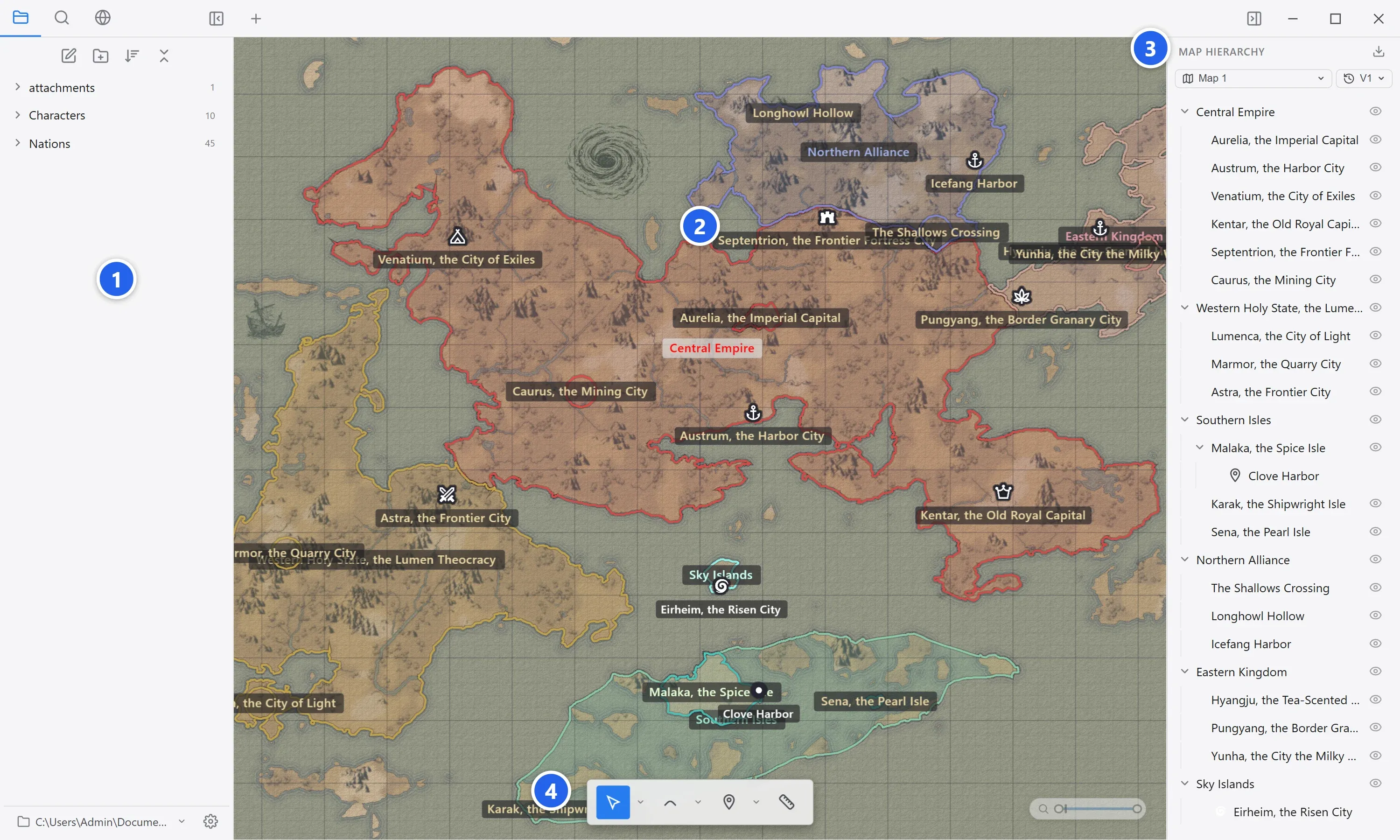
A janela do World Note está dividida em quatro zonas.
-
O painel da esquerda mostra a hierarquia de ficheiros, a procura em texto integral ou as definições visuais do fundo.
-
A tela do mapa mostra o mapa. Tudo o que faz no mapa acontece aqui.
-
O painel da direita mostra a hierarquia do mapa.
-
É na barra de ferramentas de baixo que escolhe a ferramenta com que vai trabalhar.
Painel da esquerda
Seção intitulada “Painel da esquerda”Os separadores no canto superior esquerdo mudam aquilo que o painel da esquerda mostra. Da esquerda para a direita: Ficheiros, Procura e Edição de fundo.
| Separador | Descrição |
|---|---|
| Ficheiros | Mostra os documentos e as pastas do projeto como uma hierarquia. Os botões de cima criam um documento ou uma pasta, ordenam e fecham tudo. |
| Procura | Procura em texto integral em todas as notas do projeto. Veja Procurar nas suas notas. |
| Edição de fundo | Entra no modo de edição de fundo, onde desenha o lado visual do mapa. Veja O modo de edição de fundo. |
Na parte de baixo do painel aparecem o caminho do projeto atual e o botão das definições.
Tela do mapa
Seção intitulada “Tela do mapa”Os separadores dos documentos abertos ficam em cima. O mapa é mostrado por baixo. Um documento aberto pode ficar ao lado do mapa ou flutuar sobre ele. Esta disposição é tratada em Modos de vista e ancoragem.
Os botões de anular e refazer ficam no canto inferior direito e fazem o mesmo que Ctrl+Z e Ctrl+Y. O intervalo até onde pode aproximar com a roda do rato define-se no separador Mapa atual das definições.
Painel da direita
Seção intitulada “Painel da direita”É aqui que aparece a hierarquia do mapa. Consoante o modo (vista de documento ou edição de fundo), pode mostrar conteúdos diferentes. Veja O painel da hierarquia do mapa.
| Elemento | Descrição |
|---|---|
| Mudar de mapa | Alterna entre os mapas do projeto quando há mais do que um. |
| Gerir as versões | Muda a versão do mapa atual. |
| Exportar | Exporta o mapa como imagem PNG ou JPEG. |
| Lista da hierarquia | Mostra regiões e marcadores como uma hierarquia. Clique para selecionar e alterne a visibilidade com o ícone do olho. |
Barra de ferramentas de baixo
Seção intitulada “Barra de ferramentas de baixo”Clique numa ferramenta para a selecionar: Seleção e Mão, desenho de regiões (livre, adicionar, subtrair) com a varinha mágica, colocação de marcadores e régua. Cada ferramenta e o respetivo atalho são tratados em Ferramentas e atalhos.