Modos de vista e ancoragem
Os modos de vista alternam entre um ecrã centrado no mapa e um ecrã centrado no documento.
| Modo | Descrição |
|---|---|
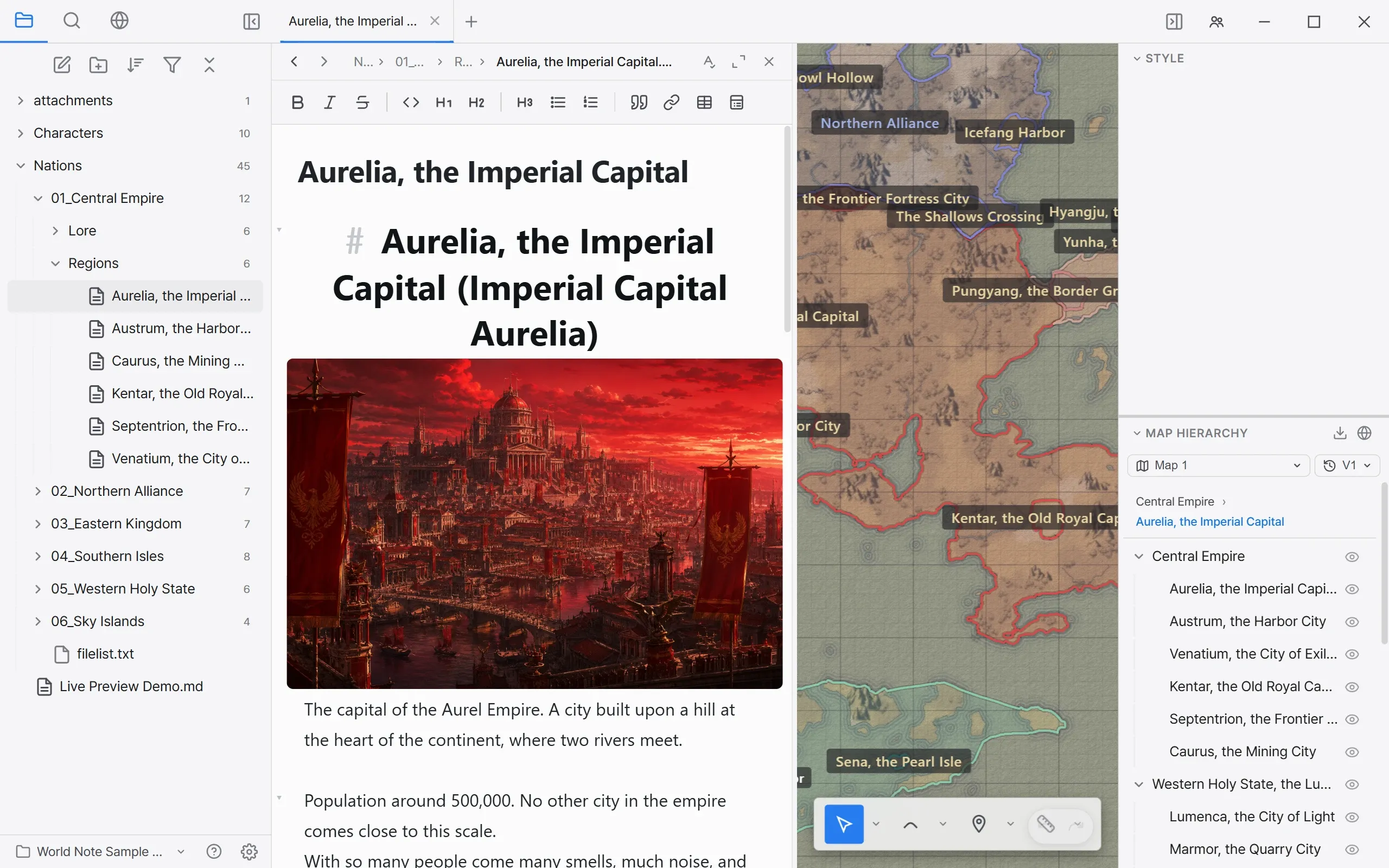
| Vista de mapa | A tela ocupa o centro do ecrã, com a hierarquia do mapa à direita. |
| Vista de documento | O editor fica com o espaço largo, com o índice e as ligações de entrada à direita. |
Na linha de cima do painel do documento, onde está o editor, prima o botão Maximizar para passar para a vista de documento. Na vista de documento, aparece no mesmo sítio o botão Minimizar. Ao premi-lo, volta à vista de mapa e o painel do documento regressa ao lugar onde estava antes de passar para a vista de documento.
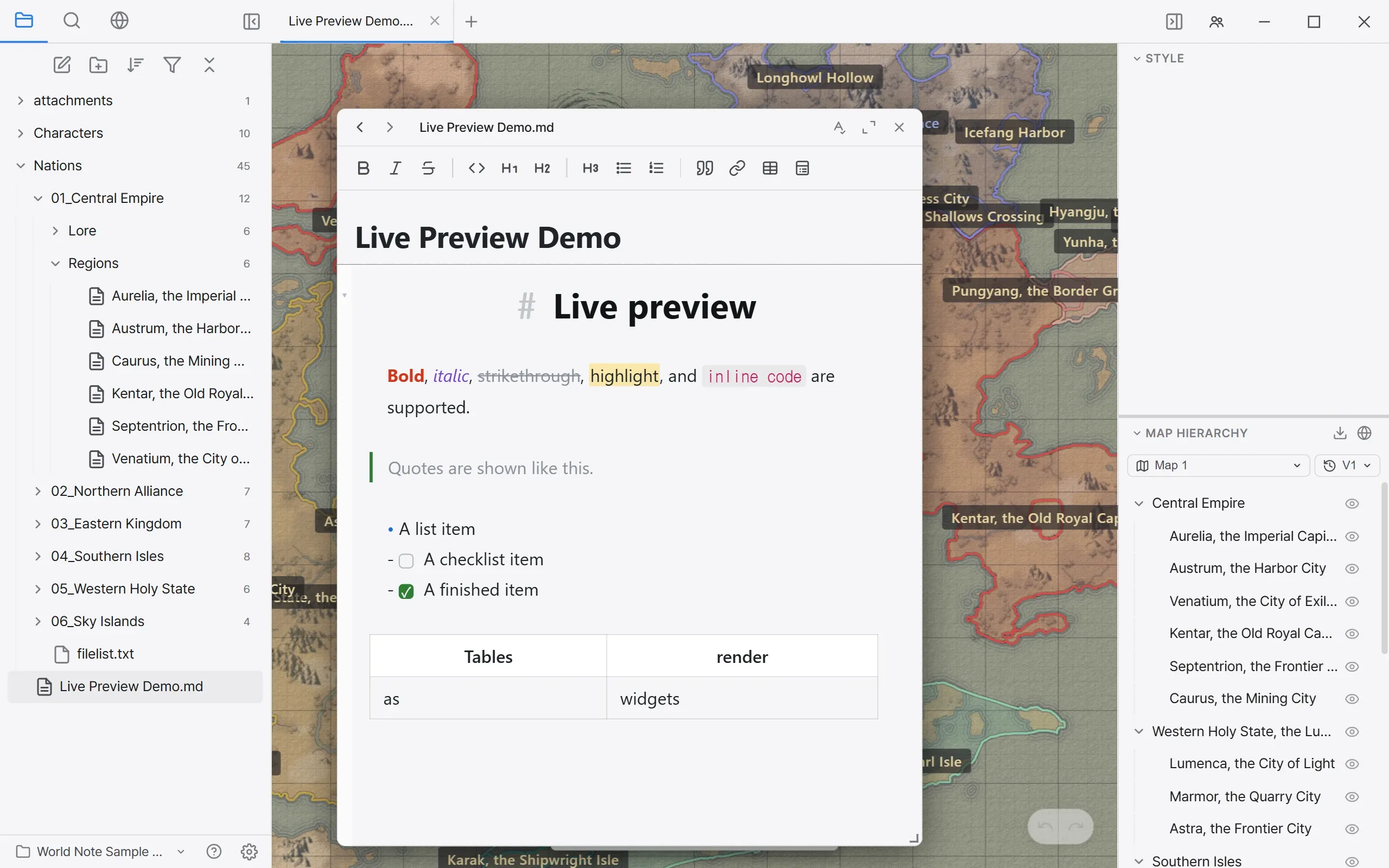
O painel do documento também pode ser ancorado a um dos lados da vista de mapa. Pode alternar entre oculto, ancorado à esquerda, ancorado à direita e painel flutuante.
| Ação | Descrição |
|---|---|
| Arrastar a linha de cima | Arrastar uma zona vazia da linha de cima, onde aparece o caminho, solta o painel do documento e transforma-o num painel flutuante. O painel flutuante move-se arrastando essa mesma linha. |
| Largar junto a uma margem | Arraste o painel do documento e largue-o perto da margem esquerda ou direita da zona do mapa para o ancorar desse lado. |
| Arrastar a divisória | Arraste a divisória entre o painel do documento ancorado e o mapa para mudar a largura do painel do documento. |
| Tamanho do painel flutuante | Arraste as margens esquerda e inferior, ou os dois cantos inferiores, para mudar o tamanho. |
| Botão X | Oculta o painel do documento. Na vista de documento, volta à vista de mapa com o painel do documento oculto. |
Se abrir um documento com o painel oculto, o painel do documento aparece ancorado à esquerda.
Ancorado à esquerda (à esquerda) e como painel flutuante (à direita):