
O painel da hierarquia do mapa
O painel da direita na vista de mapa divide-se em duas secções: Estilo em cima e Hierarquia do mapa em baixo. A secção Estilo mostra o painel Estilo da região ou do marcador selecionado. Clique no cabeçalho de uma secção para a fechar. Arraste a divisória entre as duas secções para repartir a altura.
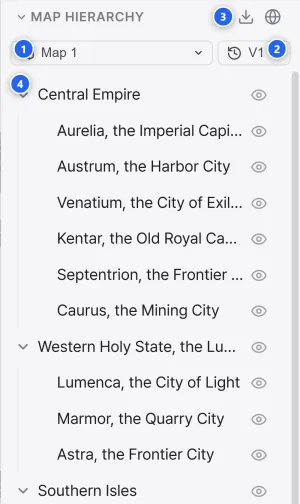
A Hierarquia do mapa mostra a estrutura do mapa atual como uma hierarquia e dá acesso às funções de gestão do mapa.
-
Mudar de mapa abre a lista de mapas do projeto. Aparece mesmo quando há um só mapa. Os mapas novos também se criam aqui.
-
Gerir as versões abre a lista de versões do mapa atual. Duplique uma versão para construir um aspeto diferente do mesmo mapa. Para trabalhar com mapas e versões, consulte Vários mapas e versões.
-
Exportar a imagem do mapa guarda o mapa como imagem PNG ou JPEG. Ao lado, Partilhar como site (em breve) transforma o mapa e os documentos num site. Consulte Partilhar como site.
-
A lista da hierarquia mostra regiões e marcadores como uma hierarquia. Clicar num item seleciona esse elemento e leva a vista até ele. Um duplo clique num item abre o documento associado (em breve). O ícone do olho de um item de região alterna a sua visibilidade.
Alt+clique no ícone do olho de uma região com regiões filhas oculta só essa região, e as regiões filhas continuam visíveis. O estado oculto não é guardado no ficheiro. O item de uma região com partes separadas mostra o número de partes, como 2 partes.
Enquanto está um documento aberto, aparece por cima da lista o caminho do elemento a que está associado. Clique no caminho para selecionar esse elemento e levar a vista até ele.
Para construir e editar a hierarquia, consulte Editar regiões e hierarquia.
Menu dos itens
Seção intitulada “Menu dos itens”Clicar com o botão direito num item da lista da hierarquia abre um menu.
| Elemento | Descrição |
|---|---|
| Mudar o nome | Muda o nome diretamente no item. |
| Aproximar aqui | Leva a vista até esse elemento e aproxima. |
| Desafixar do elemento superior (permitir o movimento automático) | Anula o elemento superior definido à mão. Só aparece nos itens cujo elemento superior foi definido arrastando-os na hierarquia. Depois de o anular, a hierarquia volta a ser decidida automaticamente quando desenha ou move regiões. |
| Abrir o documento associado | Abre o documento associado. Só aparece nos itens com documento associado. |
| Copiar, Colar, Duplicar | Copia e cola o item, ou duplica-o de imediato. Equivale a Ctrl+C, Ctrl+V e Ctrl+D. Consulte Editar regiões e hierarquia. |
| Ocultar com as regiões filhas | Oculta a região e todas as regiões e marcadores que contém. Depois de ocultar, a opção passa a Mostrar. Só aparece nos itens de regiões. |
| Ocultar apenas esta região | Oculta só essa região e deixa visíveis as regiões e os marcadores que contém. Só aparece nas regiões com regiões filhas. |
| Eliminar | Elimina o item. |
Exportar a imagem do mapa
Seção intitulada “Exportar a imagem do mapa”O botão Exportar a imagem do mapa abre uma janela para definir a área e o formato da imagem a guardar. No topo da janela aparece uma pré-visualização da imagem.
| Elemento | Descrição |
|---|---|
| Área | A área a guardar como imagem. Selecionar no mapa permite ajustar a área arrastando uma caixa sobre o mapa. Enter confirma e Esc cancela. |
| Formato | Escolha PNG ou JPEG. |
| Qualidade | Só aparece com JPEG. De 50% a 100%. |
| Resolução | Define o multiplicador, de ×0.25 a ×8. Por baixo aparece o tamanho em píxeis da imagem a guardar. |
| Incluir a grelha | Inclui a grelha na imagem. Não pode ser escolhido enquanto a grelha estiver oculta no mapa. |
| Cancelar | Fecha a janela sem guardar. |
| Exportar | Escolha onde guardar e a imagem é guardada. |
Para a forma como os nomes são desenhados na imagem exportada, consulte Etiquetas e letragem de mapa.