
Editor e pré-visualização em direto
O editor do World Note traz por predefinição a pré-visualização em direto, que apresenta visualmente a sintaxe markdown. Cabeçalhos, negrito, itálico, listas e citações aparecem com formatação enquanto escreve, e o markdown original volta a ficar visível quando o cursor entra neles. Os blocos de código e as imagens são apresentados como widgets. As tabelas e as infoboxes editam-se no lugar, tal como aparecem desenhadas, clicando nas células.
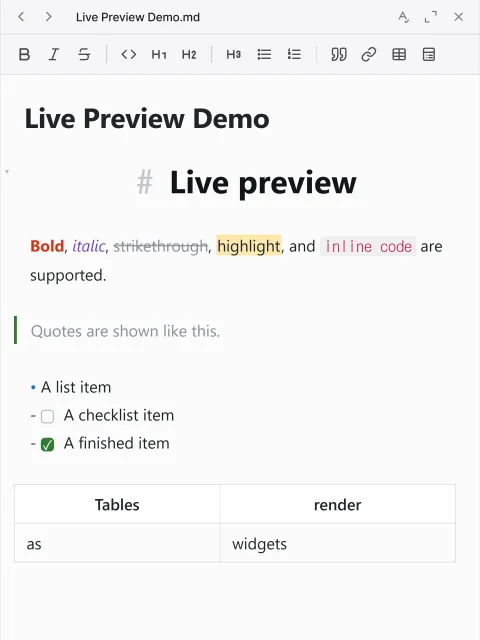
Formatação
Seção intitulada “Formatação”Aplique a formatação com a barra de formatação, por cima do editor, e com o menu do botão direito. A barra tem os botões Negrito, Itálico, Rasurado, Código em linha, Cabeçalho 1, Cabeçalho 2, Cabeçalho 3, Lista com marcas, Lista numerada, Citação, Ligação, Tabela e Infobox. Negrito também se aplica com Ctrl+B, Itálico com Ctrl+I e Ligação com Ctrl+K. No Mac, prima ⌘ em vez de Ctrl.
O menu do botão direito abre-se em qualquer ponto do texto, mesmo sem texto selecionado.
| Elemento | Descrição |
|---|---|
| Cortar, Copiar, Colar | Corta ou copia o texto selecionado e cola o conteúdo da área de transferência. Sem texto selecionado, Cortar e Copiar aparecem a cinzento. |
| Formatação | Negrito, Itálico, Rasurado, Destacar, Código em linha, Ligação |
| Parágrafo | Cabeçalho 1, Cabeçalho 2, Cabeçalho 3, Lista com marcas, Lista numerada, Lista de tarefas, Citação |
| Inserir | Tabela, Infobox, Caixa de destaque, Bloco de código, Divisor |
| Selecionar tudo | Seleciona o documento inteiro. |
Nos ficheiros de texto que não são markdown, só aparecem Cortar, Copiar, Colar e Selecionar tudo.
Com a verificação ortográfica ligada, um clique direito numa palavra errada mostra no topo do menu sugestões de correção e Adicionar ao dicionário.
Além dos estilos markdown comuns em ferramentas como o Obsidian e o GitHub (tabelas, listas de tarefas, texto rasurado), o editor suporta ==realce==, #etiquetas, caixas de destaque (> [!note]), notas de rodapé [^1], blocos recolhíveis (<details>) e infoboxes ([infobox], > [!infobox]). As caixas das listas de tarefas alternam com um clique e os cabeçalhos podem ser recolhidos.
No início de uma linha, escreva / para ver a lista dos blocos que pode inserir. Antes da / só pode haver espaços. A lista tem Cabeçalho 1, Cabeçalho 2, Cabeçalho 3, Lista com marcas, Lista numerada, Lista de tarefas, Citação, Caixa de destaque, Tabela, Infobox, Bloco de código e Divisor.
Escrever letras a seguir à / filtra a lista. Por exemplo, basta escrever tab para aparecer Tabela. Na interface em coreano, a procura também funciona com uma sílaba ainda em composição.
Escrever um espaço logo a seguir à /, ou premir Esc, fecha a lista, e a / fica como texto. A lista não abre dentro de blocos de código, tabelas e infoboxes. Se anular depois de escolher uma opção, voltam a / e as letras que tinha escrito.
Notas de rodapé
Seção intitulada “Notas de rodapé”Escreva [^1] no corpo do texto e acrescente uma linha [^1]: texto perto do fim do documento para criar uma nota de rodapé. As chamadas aparecem como números em expoente e, ao clicar numa, salta para a respetiva definição. Clicar no número junto à definição volta à primeira chamada, e passar o ponteiro sobre uma chamada mostra uma pré-visualização do texto da definição.
A lendária espada Aurelis[^1] foi encontrada nas montanhas do norte.
[^1]: Julga-se que tenha sido forjada durante a Terceira Dinastia.
Blocos recolhíveis
Seção intitulada “Blocos recolhíveis”Use as etiquetas <details> e <summary> para criar uma secção recolhível. Coloque a etiqueta de abertura e a de fecho em linhas próprias: a linha de resumo é apresentada como um cabeçalho e um clique recolhe e expande o corpo.
<details><summary>Spoiler</summary>
Este conteúdo pode ser recolhido.
</details>
Tabelas e infoboxes
Seção intitulada “Tabelas e infoboxes”A Infobox é um cartão que organiza nomes e valores, como a caixa de resumo de uma wiki. O markdown original das tabelas e das infoboxes só aparece quando escolhe Editar como Markdown no menu. Para a inserção, a edição das células e os menus, consulte Tabelas e infoboxes.
Imagens
Seção intitulada “Imagens”Cole ou largue uma imagem e ela é anexada ao projeto automaticamente. São apresentadas tanto a forma padrão  como as incorporações do Obsidian ![[nome|tamanho]], e os caminhos locais e relativos são resolvidos dentro do projeto.
Onde as imagens anexadas são guardadas define-se no separador Mapa atual das definições.