
Modo de edição de fundo
As partes visuais do mapa, por oposição à informação como as regiões e os marcadores, são todas geridas no modo de edição de fundo. Pode gerar o terreno automaticamente, desenhá-lo à mão ou decorá-lo com texturas, carimbos, imagens e muito mais.
Entrar e sair
Seção intitulada “Entrar e sair”Clique no separador Editor de fundo no canto superior esquerdo para entrar no modo de edição de fundo. Os dois painéis laterais passam a painéis de fundo. Clique no separador Ficheiros ou Procura para sair do modo de edição de fundo.
A disposição
Seção intitulada “A disposição”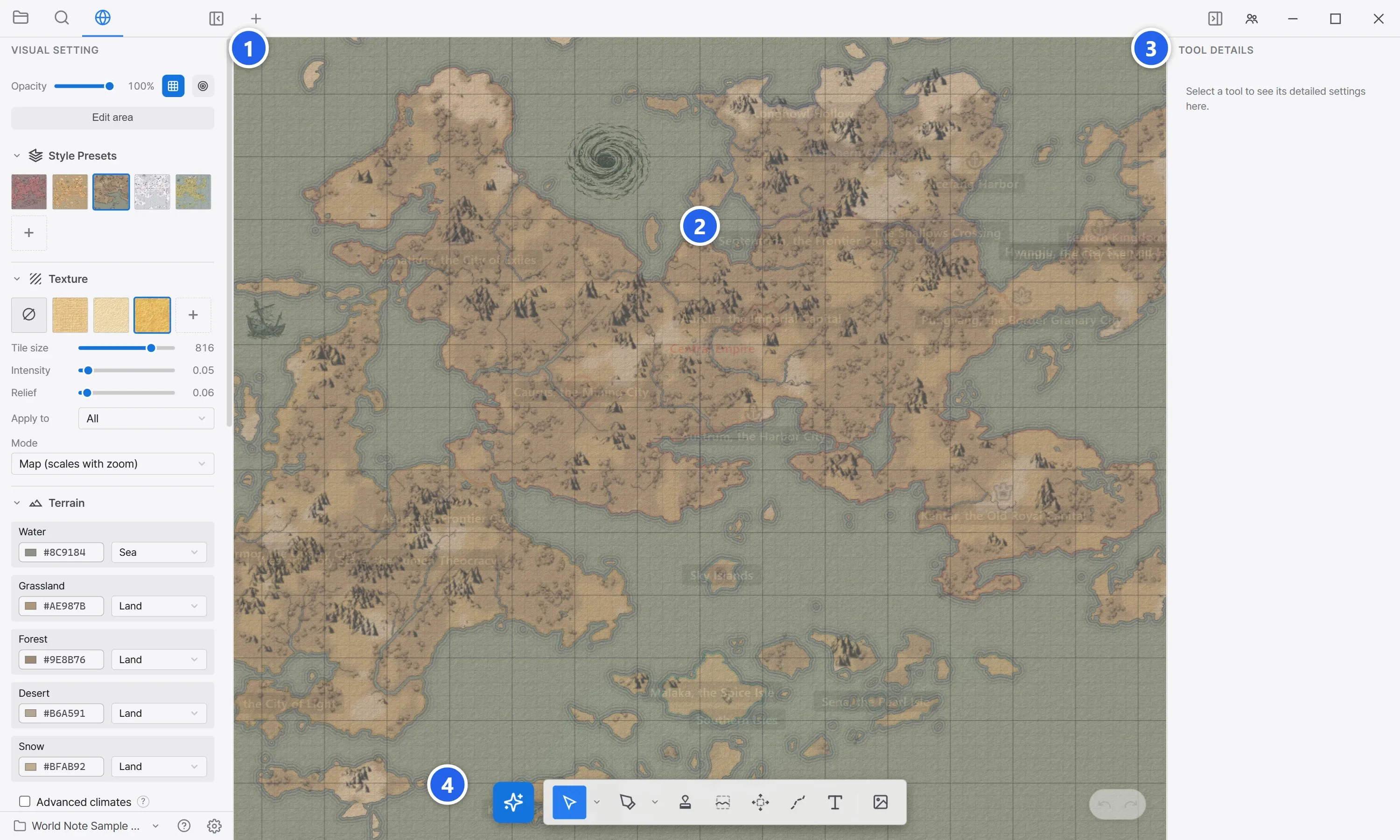
-
O painel da esquerda contém as definições visuais do fundo: opacidade, grelha e curvas de nível, editar a área, predefinições de estilo, textura, cores das superfícies do terreno e climas avançados, terrenos personalizados, linha de costa e controlos dos carimbos.
-
A tela do mapa é onde desenha e edita o fundo. As regiões e os marcadores ficam esbatidos.
-
O painel da direita mostra as definições detalhadas da ferramenta selecionada.
-
A barra de ferramentas de baixo é onde escolhe as ferramentas gerador de terreno, Selecionar / mover, Mão, pincel, pincel de carimbos, deformar a costa, mover/redimensionar o terreno, desenhar estrada, texto e biblioteca de imagens. Selecionar / mover e Mão partilham um botão, e Pincel normal e Pincel de terreno partilham outro. Clique na seta ao lado do botão para escolher um dos dois.
O mapa é sempre desenhado por baixo das suas regiões e dos seus marcadores.
Editar a área
Seção intitulada “Editar a área”Editar a área define a área que é mostrada como mapa. Esta área é o Tamanho da tela que escolhe ao criar um projeto ou um mapa novo. Depois de criado o mapa, altera-a com Editar a área.
-
Clique em Editar a área, por baixo do cursor da opacidade, no topo do painel da esquerda. A vista afasta-se até mostrar o mapa inteiro e a área atual aparece como uma caixa. O botão passa a Concluído.
-
Arraste as pegas dos cantos e dos lados da caixa para mudar o tamanho e arraste o interior da caixa para a mover. Por cima da caixa aparecem o tamanho da área em píxeis e a sua proporção.
-
Clique em Concluído para fixar a área. A vista aproxima-se da nova área.
O que fica fora da área é tapado. A vista não se desloca para fora da área. Só pode afastar até a área caber inteira no ecrã. Alargar a caixa até às margens do mapa é o mesmo que Completa (sem limite).
O gerador de terreno só cria terreno dentro da área e deixa intactos o terreno e os carimbos que estão fora dela. Cada arrasto da caixa fica registado como um passo de anular.