
Criar ou abrir um projeto
Um projeto do World Note é uma única pasta. A pasta contém tudo o que compõe o projeto: os seus mapas, imagens e notas.
O primeiro ecrã
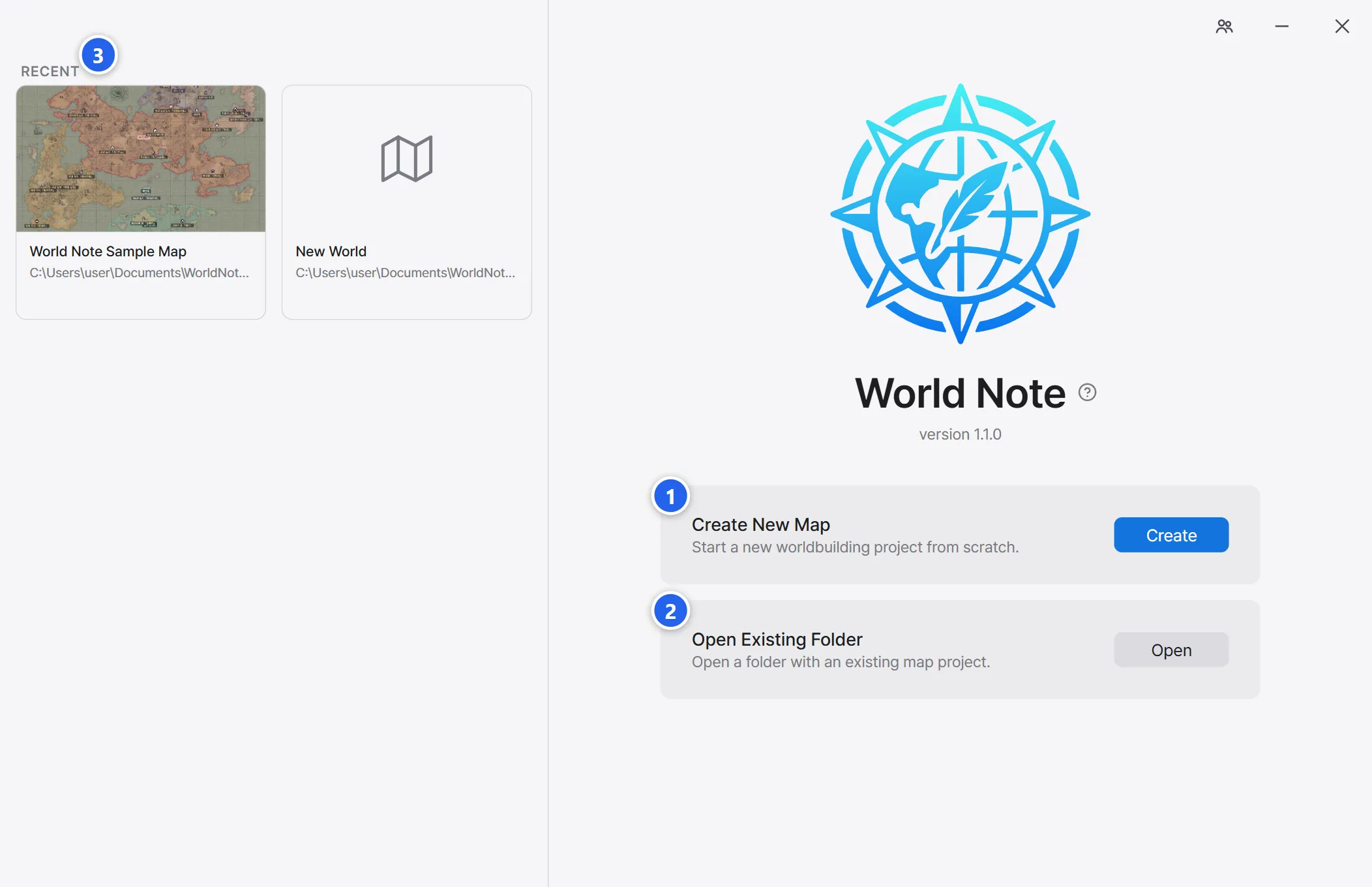
Seção intitulada “O primeiro ecrã”Inicie a aplicação e aparece o primeiro ecrã.
-
Criar um novo mapa inicia um projeto novo.
-
Abrir uma pasta existente reabre uma pasta de projeto criada antes. Se a pasta escolhida não contiver ficheiros de projeto, o World Note procura um projeto nas pastas dentro dela e pergunta qual abrir. Um arquivo partilhado costuma extrair-se com a pasta do projeto um nível mais abaixo.
-
Recentes lista os seus últimos projetos, a um clique.
Quando passa o rato sobre um cartão dos recentes, aparece um botão ⋯ no canto superior direito. Clique nele para abrir um menu.
| Menu | Descrição |
|---|---|
| Mudar o nome do projeto | Muda o nome da pasta do projeto. |
| Mostrar na pasta | Abre a pasta do projeto no explorador de ficheiros. |
| Remover da lista | Retira o projeto dos recentes. A pasta do projeto fica onde está. |
Mesmo no primeiro ecrã, pode juntar-se a uma sala aberta por outra pessoa com o botão Juntos (em breve), no canto superior direito da janela. Consulte Juntos.
Criar um novo mapa
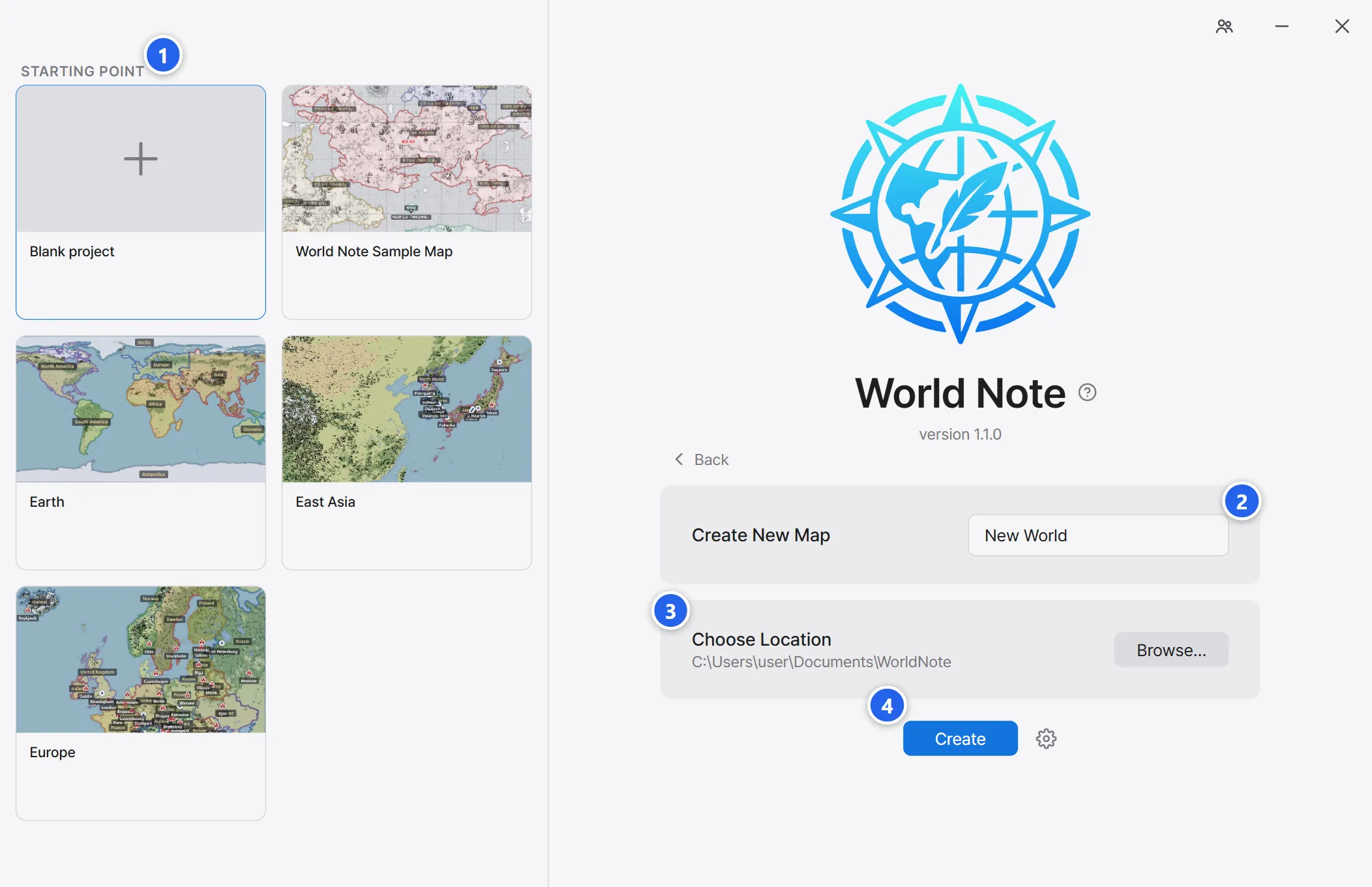
Seção intitulada “Criar um novo mapa”Clique em Criar e o ecrã muda para o formulário de criação.
-
Em Ponto de partida, escolha se quer começar a partir de um projeto vazio ou de um mapa de exemplo.
-
Introduza um nome de mapa. Será criada uma pasta com esse nome.
-
Clique em Procurar e escolha onde a pasta do projeto deve ser criada.
-
Clique em Criar para criar o projeto e abrir o mapa.
Quando começa a partir de um projeto vazio, antes de clicar em Criar pode abrir a janela Mais definições com o botão da roda dentada ao lado e escolher o Tamanho da tela e a Localização dos anexos. O tamanho da tela é a proporção da área que é mostrada como mapa. Escolha entre Completa (sem limite), Panorâmica (16:9), Padrão (4:3), Quadrada (1:1) e Vertical (3:4). Depois de criado o mapa, pode mudar o tamanho da tela com Editar a área no modo de edição de fundo.
Tudo o que faz no World Note é guardado dentro dessa pasta. Mova-a, faça cópia de segurança ou partilhe-a: o projeto mantém-se intacto. Um projeto também pode ter vários mapas. Consulte Vários mapas e versões.
Mudar de projeto
Seção intitulada “Mudar de projeto”Para abrir outro projeto, clique no nome da pasta do projeto no fundo do painel da esquerda e escolha Mudar de projeto. O projeto atual é guardado e a aplicação volta ao primeiro ecrã. Abrir no Explorador, no mesmo menu, abre a pasta do projeto no explorador de ficheiros.
Passos seguintes
Seção intitulada “Passos seguintes”A seguir, dê uma volta pela interface e depois crie o seu primeiro mapa em cinco minutos.