
Juntos
Juntos é a função em que uma pessoa abre o seu projeto como sala e quem recebe o código de convite entra nessa sala. Quem abre a sala é o anfitrião e quem entra é um participante. Os participantes veem o mapa e os documentos do anfitrião em tempo real e, se o anfitrião o permitir, editam-nos em conjunto.
Antes de começar
Seção intitulada “Antes de começar”Juntos liga diretamente pela Internet a aplicação do anfitrião à dos participantes. O anfitrião e os participantes têm de estar ligados à Internet. Se as versões das duas aplicações não forem compatíveis, aparece um aviso ao entrar. Nesse caso, atualize as duas aplicações para a versão mais recente.
A ligação é criada depois de o anfitrião admitir o participante. Os participantes não se ligam entre si.
Ao estabelecer a ligação, as aplicações do anfitrião e do participante trocam os respetivos endereços de rede. Por isso, o anfitrião e o participante podem ver o endereço IP um do outro. O painel também o indica numa linha. No painel do anfitrião, essa linha fica por baixo do código de convite; no painel antes de participar, fica por baixo do botão Participar. Envie o código de convite apenas a quem quiser convidar. Para não revelar o seu endereço IP, use uma VPN.
Nas redes em que a ligação direta não é possível, a aplicação liga-se sozinha através de um servidor de retransmissão do Cloudflare. Mesmo com retransmissão, o endereço IP de cada um pode ficar visível. A lista Pessoas na sala mostra Direta ou Retransmitida consoante a forma como a ligação foi feita. Se a ligação direta não for possível e o servidor de retransmissão também não estiver disponível, aparece um aviso de que não foi possível ligar. Tente novamente mais tarde.
Abrir uma sala
Seção intitulada “Abrir uma sala”O anfitrião abre a sala com o projeto que tem aberto.
-
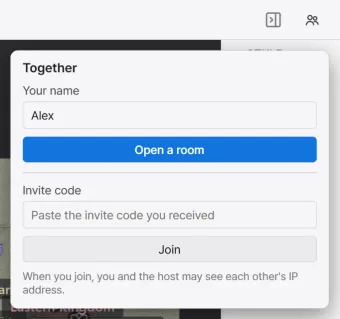
Abra o projeto com que quer abrir a sala e prima o botão Juntos, com a figura de duas pessoas, no canto superior direito da janela. Abre-se o painel Juntos.
-
Em O seu nome, escreva o nome que os outros vão ver e prima Abrir uma sala. A sala abre-se e o Código de convite aparece no painel.
-
Prima Copiar para copiar o código de convite e envie-o a quem quiser convidar, por exemplo por uma aplicação de mensagens.
Participar
Seção intitulada “Participar”O participante entra na sala com o código de convite que recebeu. Também pode participar a partir do primeiro ecrã, sem nenhum projeto aberto.
-
Prima o botão Juntos no canto superior direito da janela para abrir o painel.
-
Escreva O seu nome, cole o código de convite que recebeu no campo Código de convite e prima Participar. Quando a sala é encontrada, o painel mostra À espera da autorização do anfitrião….
-
Quando o anfitrião o admite, a ligação é estabelecida e o mapa é recebido. Terminada a receção, o painel mostra Na sala e o projeto do anfitrião abre-se.
Se participar com um projeto aberto, o projeto do anfitrião abre-se no lugar desse projeto.
Admissão e papéis
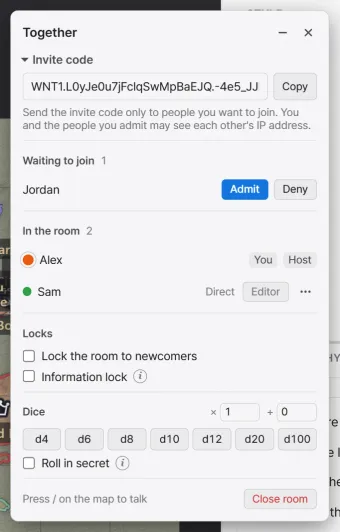
Seção intitulada “Admissão e papéis”O anfitrião verifica e admite uma a uma as pessoas que querem entrar. Quando alguém prime Participar, aparece um ponto vermelho no botão Juntos. O nome dessa pessoa aparece em À espera de entrar, no painel. Se o painel estiver fechado, aparece também um aviso. Admitir deixa essa pessoa entrar como participante. Recusar manda-a embora.
Os participantes têm dois papéis.
| Papel | Descrição |
|---|---|
| Ver | Apenas vê o mapa e os documentos. Todos os participantes entram com este papel. |
| Editor | Edita o mapa e os documentos. O anfitrião permite-o participante a participante. |
O anfitrião muda o papel com o botão Editor na linha do participante, na lista Pessoas na sala. O participante vê o seu papel atual na sua própria linha do painel. Para saber o que cada papel permite fazer, consulte Editar em conjunto.
O ecrã do participante
Seção intitulada “O ecrã do participante”O ecrã do participante mostra o mapa do anfitrião em tempo real. O zoom e a posição da vista são independentes para cada pessoa. Os documentos do projeto do anfitrião aparecem na lista de ficheiros do participante.
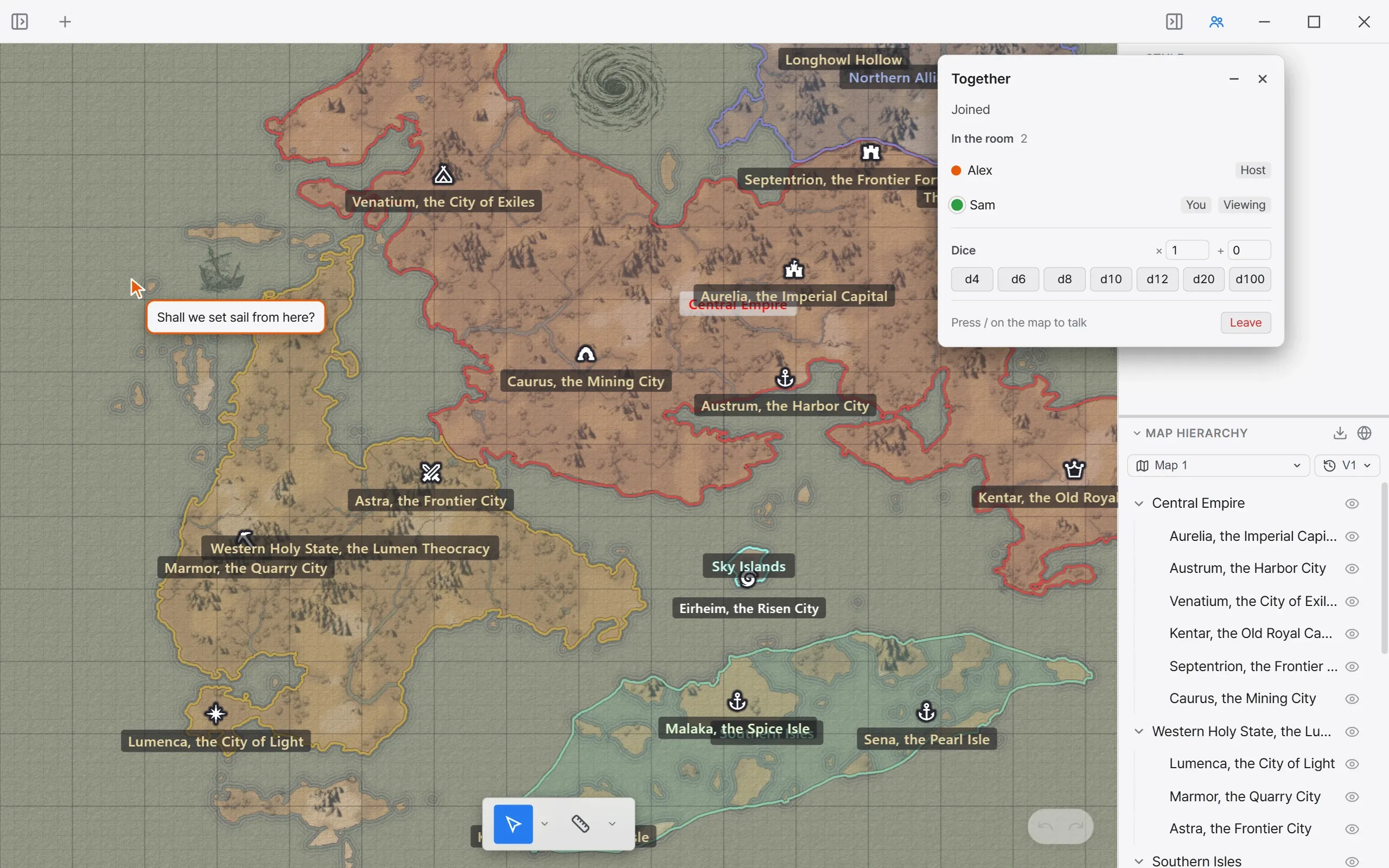
Os participantes não guardam. O que um participante edita é guardado no projeto do anfitrião.
| Elemento | No ecrã do participante |
|---|---|
| Mapas e versões | Seguem as mudanças do anfitrião. Consulte Editar em conjunto. |
| Ícones personalizados | Os ícones personalizados que o anfitrião usou no mapa aparecem tal como são. |
| Texturas | As texturas que o anfitrião registou com Adicionar uma textura não são transmitidas. Se o participante não tiver a mesma textura, o terreno aparece sem ela. |
| Imagens externas nos documentos | Não são carregadas e aparecem como ligação. Um clique abre-as no navegador. |
A sua cor
Seção intitulada “A sua cor”Cada pessoa na sala recebe uma cor. O ponteiro no mapa e os resultados dos dados aparecem na cor dessa pessoa. Na lista Pessoas na sala, clique no ponto de cor antes do seu nome para ver nove cores. Escolha uma para mudar a sua cor. Não pode escolher uma cor que já esteja a ser usada. A cor escolhida fica memorizada e, da próxima vez que entrar numa sala, volta a recebê-la se estiver livre.
O painel Juntos
Seção intitulada “O painel Juntos”Enquanto a sala está aberta, o painel Juntos fica no ecrã como painel flutuante. Não se fecha quando clica no mapa. Arraste a barra de título, no topo do painel, para o mover.
| Elemento | Descrição |
|---|---|
| Recolher, Expandir | Recolhe o painel até ficar só a barra de título, ou volta a expandi-lo. |
| Fechar | Fecha o painel. A sala continua aberta e o botão Juntos volta a abrir o painel. |
| Código de convite | O código de convite da sala e o botão Copiar. Clique no título Código de convite para o recolher e expandir. Só o anfitrião o tem. |
| À espera de entrar | As pessoas à espera de entrar e os botões Admitir e Recusar. Só o anfitrião o tem. |
| Pessoas na sala | A cor, o nome e as indicações das pessoas que estão na sala. |
| Bloqueios | Não admitir mais ninguém e o Bloqueio de informações. Só o anfitrião os tem. |
| Dados | Lança dados. Consulte Editar em conjunto. |
| / no mapa para falar | Indica como falar no mapa. Passe o ponteiro por cima para ver a indicação completa. |
| Fechar a sala | Fecha a sala. Só o anfitrião o tem. |
| Sair | Sai da sala. Só os participantes o têm. |
Na lista Pessoas na sala, aparecem junto ao nome as indicações seguintes.
| Elemento | Descrição |
|---|---|
| Eu | A sua linha. |
| Anfitrião | Quem abriu a sala. |
| Editor, Ver | O papel do participante. Aparece no painel dos participantes. |
| Direta, Retransmitida | A forma como esse participante está ligado ao anfitrião. |
No painel do anfitrião, cada linha de participante tem o botão Editor e o botão ⋯ em vez da indicação do papel.
Expulsar e bloquear
Seção intitulada “Expulsar e bloquear”O anfitrião pode retirar participantes da sala. Prima o botão ⋯ na linha do participante para ver Expulsar e Bloquear por baixo.
| Elemento | Descrição |
|---|---|
| Expulsar | Retira o participante da sala. Se essa pessoa voltar a premir Participar, aparece outra vez em À espera de entrar. |
| Bloquear | Retira o participante da sala e impede que volte a entrar nesta sala a partir desse endereço IP. As outras pessoas que usam o mesmo endereço IP também não podem entrar. |
Ao ativar Não admitir mais ninguém em Bloqueios, quem já está na sala fica, e os novos pedidos de entrada deixam de ser aceites.
Sair e fechar a sala
Seção intitulada “Sair e fechar a sala”O participante sai da sala com Sair, no fundo do painel. A aplicação volta ao primeiro ecrã. Os ficheiros recebidos do anfitrião são apagados do computador do participante. Se estava a editar um documento, o texto escrito até esse momento é guardado no projeto do anfitrião.
O anfitrião fecha a sala com Fechar a sala. A sala também se fecha quando o anfitrião abre outro projeto. Quando a sala se fecha, todos os participantes saem dela. Esse código de convite deixa de permitir a entrada. Premir outra vez Abrir uma sala cria um novo código de convite.