
Vários mapas e versões
Um projeto pode ter vários mapas, e cada mapa pode ter várias versões. Uma versão é uma cópia de um mapa. Use-a para editar uma alternativa sem perder o estado atual. O ecrã mostra uma versão de um mapa de cada vez.
Os mapas e as versões gerem-se com os dois botões logo abaixo do cabeçalho de Hierarquia do mapa, no painel da direita. O botão Mudar de mapa, à esquerda, mostra o nome do mapa atual, e o botão Gerir as versões, à direita, mostra o nome da versão atual. Os dois botões aparecem mesmo quando o projeto tem um só mapa. No modo de edição de fundo, os dois botões ficam escondidos.
Quando muda de mapa ou de versão, o mapa atual é guardado e depois abre-se o mapa ou a versão que escolheu. Na versão de avaliação, as alterações mantêm-se quando muda de mapa ou de versão, mas perdem-se quando fecha a aplicação ou abre outro projeto. Consulte Versão de avaliação e versão completa.
No modo Juntos (em breve), só o anfitrião muda de mapa e de versão. Consulte Editar em conjunto.
Lista de mapas
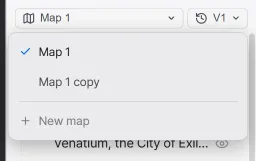
Seção intitulada “Lista de mapas”Clique no botão Mudar de mapa para abrir a lista dos mapas do projeto. O mapa aberto tem uma marca de verificação, e os mapas com mais de uma versão mostram o número de versões. Clique numa linha para mudar para esse mapa e use os botões à direita da linha para gerir esse mapa.
| Elemento | Descrição |
|---|---|
| Duplicar este mapa | Copia a versão atual desse mapa para um mapa novo e muda para a cópia. A cópia chama-se “nome do mapa (cópia)”. As outras versões do mapa original não são copiadas. |
| Mudar o nome | Muda o nome do mapa. |
| Eliminar | Elimina o mapa com todas as suas versões. Os ficheiros vão para a reciclagem. |
| Novo mapa | Adiciona um mapa ao projeto atual. Fica no fundo da lista. |
Adicionar um mapa
Seção intitulada “Adicionar um mapa”Novo mapa, na lista de mapas, adiciona um mapa ao projeto atual. É um botão diferente de Criar um novo mapa, no primeiro ecrã, que cria um projeto novo.
-
Clique no botão Mudar de mapa para abrir a lista de mapas e clique em Novo mapa, no fundo da lista. Aparece a janela Novo mapa.
-
Introduza o nome do novo mapa. O campo do nome começa com um nome numerado, como “Mapa 2”.
-
Em Partir de, escolha Mapa em branco ou “Cópia de nome do mapa”. Se escolher uma cópia, é copiada a versão atual desse mapa. Se não tiver escrito um nome, o campo do nome passa a “nome do mapa (cópia)”.
-
Se escolheu Mapa em branco, escolha em Tamanho da tela a proporção da área que é mostrada como mapa. Escolha entre Completa (sem limite), Panorâmica (16:9), Padrão (4:3), Quadrada (1:1) e Vertical (3:4). Se escolher uma cópia, este campo desaparece. A cópia fica com a área do mapa original.
-
Clique em Criar para criar o novo mapa e mudar para ele.
Um mapa criado com Mapa em branco começa sem regiões nem marcadores, e os valores do separador Mapa atual das definições também começam nas predefinições. Só a localização dos anexos é herdada do mapa que estava aberto. Pode mudar o tamanho da tela mais tarde com Editar a área no modo de edição de fundo.
Versões
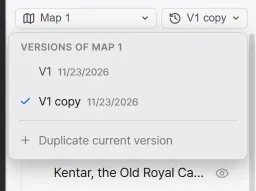
Seção intitulada “Versões”Clique no botão Gerir as versões para abrir a lista das versões do mapa atual. Cada linha mostra a data em que a versão foi criada. Clique numa linha para mudar para essa versão e use os botões à direita da linha para gerir essa versão.
| Elemento | Descrição |
|---|---|
| Duplicar esta versão | Copia essa versão para uma versão nova logo abaixo e muda para a cópia. A cópia chama-se “nome da versão (cópia)”. |
| Mudar o nome | Muda o nome da versão. |
| Eliminar | Elimina a versão. Os ficheiros vão para a reciclagem. |
| Duplicar a versão atual | Copia a versão aberta e muda para a cópia. Fica no fundo da lista. |
O que editar depois de duplicar é guardado na cópia, e a versão original fica no estado em que estava quando a duplicou. Quando muda para outra versão do mesmo mapa, a vista mantém-se no mesmo sítio.
O que cada mapa guarda à parte
Seção intitulada “O que cada mapa guarda à parte”Os mapas e as versões são guardados cada um no seu ficheiro. Os elementos abaixo são guardados à parte em cada mapa e em cada versão.
- Regiões e marcadores
- Terreno e carimbos
- O aspeto visual do fundo (cores do terreno, climas avançados, terrenos personalizados, textura, linha de costa, cor e tamanho dos carimbos)
- Estradas e texto
- Imagens colocadas no mapa
- Grelha e curvas de nível
- Escala e tamanho da tela
- Os valores do separador Mapa atual das definições
Os documentos são guardados na pasta do projeto e são partilhados por todos os mapas. Pode ligar regiões e marcadores de vários mapas ao mesmo documento.
Levar regiões para outro mapa
Seção intitulada “Levar regiões para outro mapa”As regiões e os marcadores podem ser copiados e colados noutro mapa ou noutra versão. Quando copia uma região, as regiões e os marcadores que estão por baixo dela na hierarquia do mapa também são copiados.
-
Selecione no mapa a região ou o marcador que quer levar e prima
Ctrl+C. Também pode clicar com o botão direito no elemento, na hierarquia do mapa, e escolher Copiar. -
Abra o mapa ou a versão onde quer colar com Mudar de mapa ou Gerir as versões.
-
Prima
Ctrl+V. O que copiou é colocado nas coordenadas originais e fica selecionado.
Quando cola noutro mapa ou noutra versão, os nomes e as ligações aos documentos mantêm-se. As regiões e os marcadores do mapa original ficam onde estão. Se já não precisar deles, elimine-os do mapa original. Para o que acontece quando cola no mesmo mapa, consulte Editar regiões e hierarquia.
Abrir outro projeto esvazia o que tinha copiado.