
Editar em conjunto
Os participantes com o papel Editor editam o mapa e os documentos do anfitrião em conjunto. O que editam aparece logo no ecrã de todas as pessoas da sala e é guardado no projeto do anfitrião. Para abrir uma sala e participar, consulte Juntos.
Permitir a edição
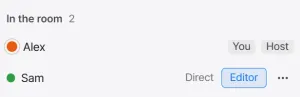
Seção intitulada “Permitir a edição”O anfitrião permite ou retira a edição a cada participante. Na lista Pessoas na sala, prima o botão Editor na linha de um participante: o papel desse participante passa a Editor e o botão fica ativo. Prima outra vez e o papel volta a ser Ver. Ao passar o ponteiro pelo botão, aparece Permitir edição ou Retirar edição.
O que cada papel pode fazer
Seção intitulada “O que cada papel pode fazer”Os participantes com o papel Ver só podem usar as ferramentas Seleção, Mão e Régua da barra de ferramentas de baixo. As ferramentas de desenho de regiões, a varinha mágica e a colocação de marcadores ficam ocultas. Os botões Novo ficheiro e Nova pasta da lista de ficheiros também ficam ocultos. Os documentos só podem ser lidos.
Os participantes com o papel Editor podem fazer o seguinte.
| Elemento | O que podem fazer |
|---|---|
| Mapa | Desenham e editam regiões e marcadores. Pintam o terreno no modo de edição de fundo. |
| Documentos | Criam documentos e escrevem neles. Também podem mudar-lhes o nome e eliminá-los. |
| Ícones de marcador | Escolhem entre os ícones integrados e os ícones personalizados já usados no mapa. Não podem adicionar nem apagar ícones. |
Editar documentos em conjunto
Seção intitulada “Editar documentos em conjunto”Cada documento é editado por uma só pessoa de cada vez. As outras veem o texto a ser escrito em tempo real. O anfitrião edita os documentos da mesma forma. Durante o Bloqueio de informações, o texto escrito por outra pessoa só aparece no ecrã dos participantes depois de a edição terminar.
-
Abra um documento que ninguém esteja a editar e escreva. Passa a ser a pessoa que edita esse documento e aparece o indicador vermelho Terminar edição no canto superior direito do documento.
-
Quando acabar, prima Terminar edição. A edição termina e o que escreveu é guardado no projeto do anfitrião.
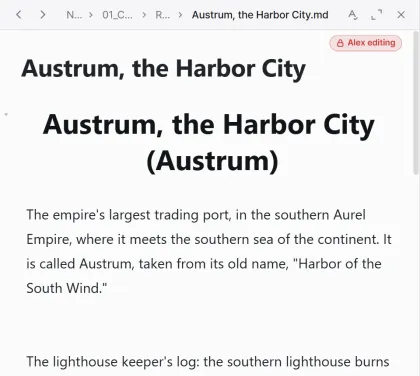
Enquanto edita, aparece no mesmo sítio, no ecrã das outras pessoas, o indicador a editar precedido do nome de quem edita. As outras pessoas não podem escrever nesse documento nem mudar o seu título.
A edição também termina nos casos seguintes, e o texto escrito até esse momento é guardado.
- Quando quem estava a editar fecha o documento
- Quando quem estava a editar sai da sala ou perde a ligação
- Quando o anfitrião muda o papel desse participante para Ver
- Quando o anfitrião termina essa edição
- Quando o anfitrião ativa ou desativa o bloqueio de informações enquanto um participante está a editar
No ecrã do anfitrião, o indicador a editar com o nome de um participante pode ser clicado. Ao clicar, aparece uma janela de confirmação. Prima Terminar edição nessa janela para terminar a edição desse participante. O texto escrito até esse momento é guardado.
Mudar de mapa e de versão
Seção intitulada “Mudar de mapa e de versão”Só o anfitrião muda de mapa e de versão, seja qual for o papel dos participantes. Quando o anfitrião abre outro mapa ou outra versão com Mudar de mapa ou Gerir as versões no painel da hierarquia do mapa, o ecrã de todos os participantes muda também. No ecrã dos participantes aparece o aviso O anfitrião mudou de mapa.
Quando muda para outro mapa, o ecrã dos participantes ajusta-se ao novo mapa inteiro. Quando muda para outra versão do mesmo mapa, a posição da vista mantém-se. Quando o mapa ou a versão mudam, o histórico de anulação dos participantes é limpo.
Ponteiros
Seção intitulada “Ponteiros”O ponteiro de cada pessoa da sala aparece no mapa como uma seta pintada na cor dessa pessoa. As setas não têm nome. Quem tem cada cor vê-se na lista Pessoas na sala do painel. Um ponteiro parado durante 15 segundos desaparece do ecrã.
Falar no mapa
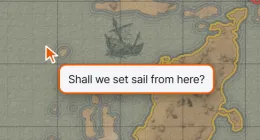
Seção intitulada “Falar no mapa”Com o ponteiro sobre o mapa, prima / para abrir um campo de mensagem junto ao ponteiro. O que escreve no campo aparece, à medida que escreve, num balão junto ao seu ponteiro no ecrã das outras pessoas.
| Tecla | Descrição |
|---|---|
/ | Abre o campo Diga algo (Esc para fechar) junto ao ponteiro. O campo segue o ponteiro. Não abre enquanto estiver a escrever noutro campo. |
Enter | Apaga a mensagem atual e começa uma nova. A mensagem também é apagada no ecrã das outras pessoas. O campo continua aberto. |
Esc | Fecha o campo. A mensagem que estava no campo fica 5 segundos como balão. Clicar noutro sítio tem o mesmo efeito. |
Uma mensagem a que não acrescenta nada durante 5 segundos apaga-se sozinha. Se não escrever nada durante 20 segundos, o campo fecha-se. Cada mensagem pode ter até 500 caracteres. O que diz não fica registado em lado nenhum.
Lance dados em Dados, no painel. Tanto o anfitrião como os participantes podem lançá-los. O resultado aparece no ecrã de todas as pessoas da sala. Seja quem for que lance, o resultado é decidido pela aplicação do anfitrião.
| Elemento | Descrição |
|---|---|
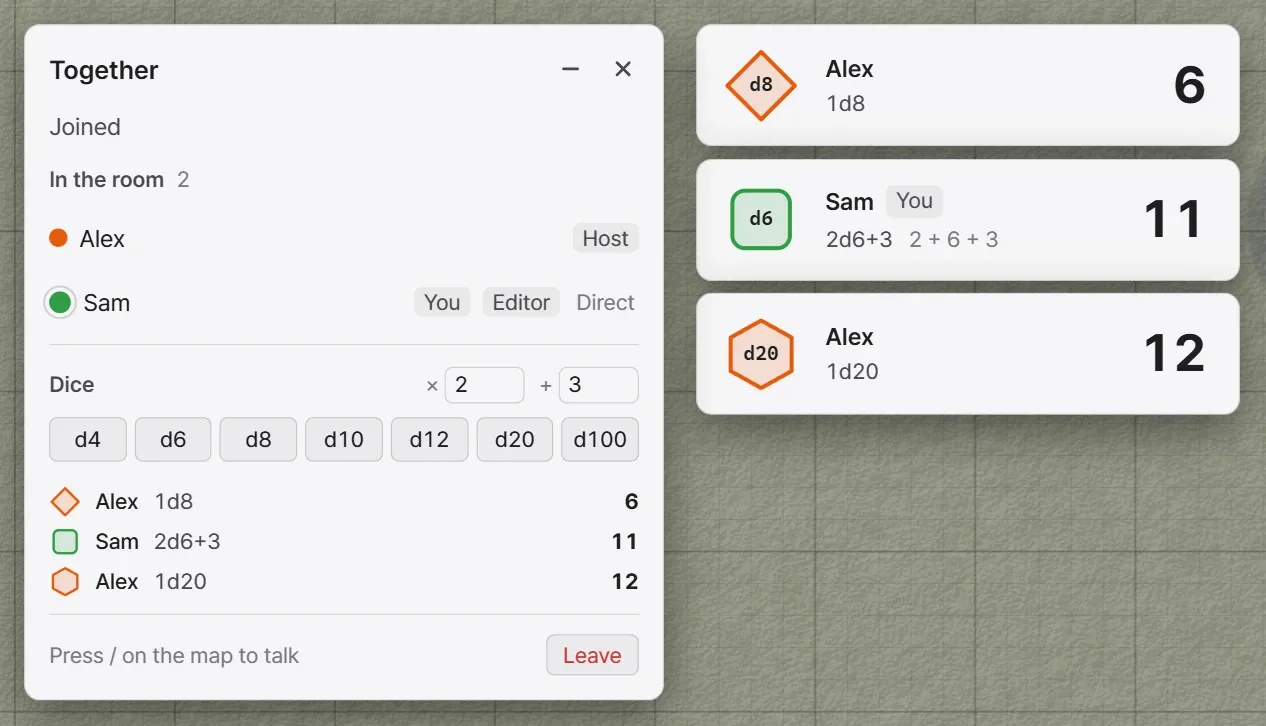
| × | Quantos dados lançar de uma vez. De 1 a 10. |
| + | O valor somado ao total dos dados. De -99 a 99. Para subtrair, escreva um número negativo. |
| d4, d6, d8, d10, d12, d20, d100 | Lança a quantidade definida desse dado. |
| Lançar em segredo | Quando está ativo, só o anfitrião vê o resultado. Os participantes veem apenas que houve um lançamento. Só o anfitrião o tem. |
O resultado aparece como um cartão no centro do topo da janela, quer esteja a ver o mapa, quer um documento. À esquerda do cartão há a figura de um dado na cor de quem lançou. Ao centro estão o nome de quem lançou, a expressão lançada (por exemplo 2d6+3) e o valor de cada dado. O total aparece em grande à direita. Os cartões empilham-se até quatro e cada um desaparece ao fim de 7 segundos.
Num lançamento em segredo, o cartão do anfitrião mostra os números com a indicação Lançamento secreto. No cartão dos participantes, os dados e o total aparecem como ?.
Por baixo de Dados, no painel, fica uma lista com os dez últimos resultados desde que entrou na sala. A lista só existe enquanto está na sala e não é guardada.