
Grelha e curvas de nível
O mapa pode mostrar uma sobreposição de grelha e uma sobreposição de curvas de nível. Os respetivos botões ficam ao lado da linha da opacidade, no painel da esquerda do modo de edição de fundo. Cada botão abre uma janela de definições, e as definições são guardadas por mapa e viajam com o ficheiro do projeto.
Desenha uma grelha sobre todo o mapa. É útil para avaliar distâncias ou para o movimento por células nos RPG de mesa.
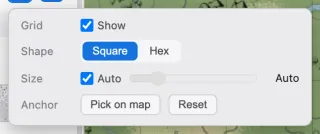
| Elemento | Descrição |
|---|---|
| Mostrar | Liga e desliga a grelha. |
| Forma | Escolha entre uma grelha quadrada e uma hexagonal. |
| Tamanho | O tamanho da célula. Com o Automático ligado, acompanha o tamanho do mapa. |
| Ancoragem | O ponto onde a grelha começa. Prima Escolher no mapa e depois clique no mapa para a definir. Repor restaura o valor predefinido. |
Curvas de nível
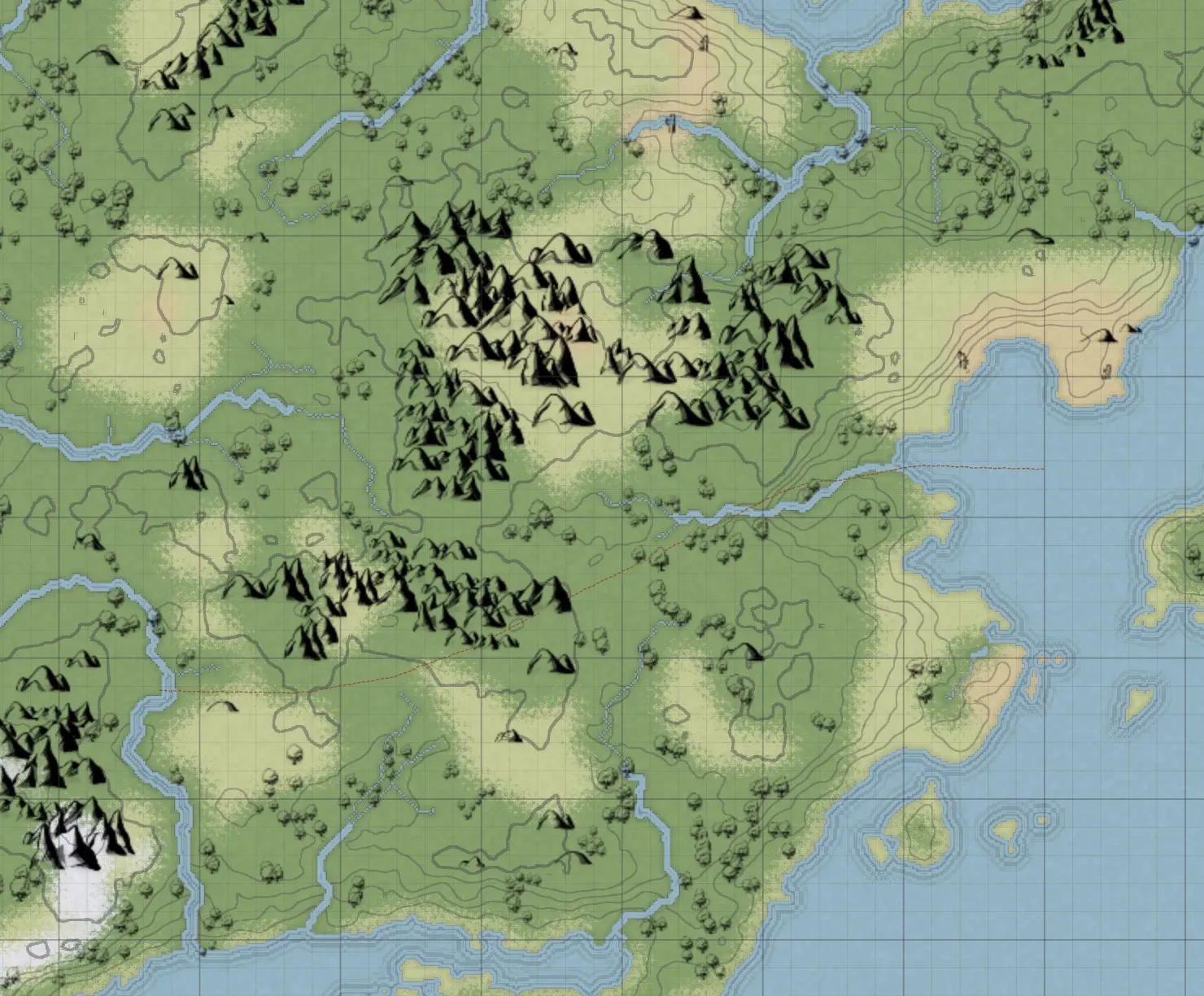
Seção intitulada “Curvas de nível”Desenha curvas de nível que seguem as altitudes do terreno gerado. As linhas mantêm-se finas como um cabelo em qualquer nível de zoom e, onde uma encosta íngreme as junta, leem-se como um sombreado subtil.
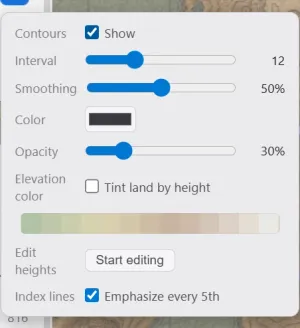
| Elemento | Descrição |
|---|---|
| Mostrar | Liga e desliga as curvas de nível. |
| Equidistância | A diferença de altitude entre curvas de nível. Valores menores desenham linhas mais densas. |
| Suavização | O quanto as pequenas ondulações são alisadas. Mesmo no máximo, um cume pequeno mantém o seu anel fechado. |
| Cor | A cor das linhas. |
| Opacidade | A intensidade das linhas. |
| Curvas mestras | Realça uma linha em cada cinco para facilitar a leitura das altitudes. |
As altitudes vêm do gerador de terreno. Um mapa pintado apenas com o pincel tem altitudes planas e não mostra curvas de nível. Pintar água sobre terreno gerado baixa esse ponto até ao nível do mar, o que apaga também as suas curvas de nível.
Cor por altitude
Seção intitulada “Cor por altitude”Ligar a Cor por altitude na janela das curvas de nível colore a terra consoante a altitude, à maneira de um atlas que separa as terras baixas das altas montanhas. Funciona por si, com ou sem as linhas das curvas de nível.
| Controlo | Descrição |
|---|---|
| Cor por altitude | Liga e desliga a coloração consoante a altitude. |
| Gradiente | Pré-visualiza a faixa de cores. Clique na faixa para abrir o editor dela. |
| Intensidade da cor | O quanto a cor assenta sobre o terreno. |
Clicar na faixa abre um editor onde define você mesmo as cores. Clique num ponto vazio da faixa para acrescentar aí um ponto de cor à altitude correspondente, e depois arraste os pontos ou mude-lhes a cor e a posição. O mínimo são dois pontos.
Em degraus, no mesmo editor, divide as cores em faixas com a equidistância das curvas de nível, para que cada limite de cor caia exatamente sobre uma curva. Com a opção desligada, as cores passam suavemente de umas para as outras consoante a altitude.
Editar as altitudes
Seção intitulada “Editar as altitudes”Começar a editar, na linha Editar as altitudes da janela das curvas de nível, permite subir e descer o terreno diretamente. As altitudes só se veem através das curvas de nível e da cor por altitude, por isso o botão só funciona enquanto as curvas estiverem visíveis.
| Controlo | Descrição |
|---|---|
| Elevar / Baixar | Se o pincel sobe ou desce a altitude. |
| Tamanho | O tamanho do pincel. |
| Intensidade | O quanto a altitude muda em cada passagem. |
| Concluído | Termina a edição das altitudes e volta à ferramenta que estava a usar. |
Só a altitude muda; a cor do terreno mantém-se. A água fica intacta, e baixar nunca empurra a terra abaixo do nível do mar. Cada passagem é um passo de anulação.