
Pintar o terreno à mão
No modo de edição de fundo, pode pintar o terreno diretamente com a ferramenta Pincel.
-
Selecione a ferramenta Pincel no modo de edição de fundo.
-
Escolha o que pintar em Cor do pincel: uma amostra de terreno (água, pradaria, floresta, deserto, neve), uma cor recente, uma cor personalizada ou uma imagem anexada.
-
Defina o tamanho do pincel e arraste na tela para pintar.
Controlos do pincel
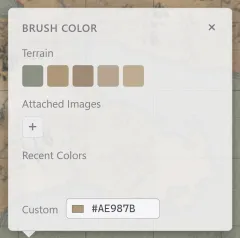
Seção intitulada “Controlos do pincel”Clique no quadrado de cor na barra de opções de baixo para abrir a janela Cor do pincel.
| Elemento | Descrição |
|---|---|
| Cor do pincel | As amostras de terreno pintam esse tipo de terreno. As cores personalizadas e as recentes pintam a cor tal como está. Uma imagem anexada é usada como material de preenchimento. |
| Tamanho | A espessura do pincel. Também se ajusta com os atalhos [ e ]. |
| Conta-gotas | Recolhe para o pincel o terreno ou a cor onde clicar. Manter Alt e clicar faz o mesmo. |
| Balde de tinta | Preenche de uma só vez, com o material atual, a área contígua da mesma cor onde clicar. |
| Apagar | Apaga o terreno pintado. |
O conta-gotas recolhe o terreno do sítio onde clica quando esse sítio tem um terreno integrado ou personalizado, e a cor quando tem qualquer outra coisa. Ligado pelo botão, volta ao pincel depois de uma recolha.
O balde de tinta fica ligado, por isso pode preencher várias áreas fechadas seguidas. O preenchimento espalha-se apenas até onde a cor que já lá está continua, e nunca passa o limite da área do mapa. É a forma rápida de encher um oceano inteiro.
Teclas de atalho das superfícies (painel da direita)
Seção intitulada “Teclas de atalho das superfícies (painel da direita)”Com a ferramenta Pincel selecionada, o painel da direita mostra a lista de teclas de atalho das superfícies.
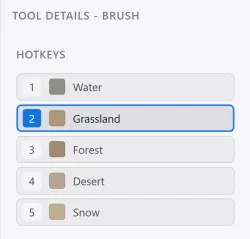
Clique numa tecla para escolher a superfície a pintar, ou mude instantaneamente com as teclas numéricas. Arraste uma tecla para cima de outra para trocar as superfícies das duas.
Cores das superfícies (painel da esquerda)
Seção intitulada “Cores das superfícies (painel da esquerda)”As cores das superfícies pintadas são geridas na secção Terreno do painel da esquerda.
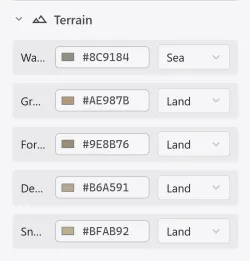
Cada superfície tem uma cor e um modo de transição. As alterações aplicam-se ao terreno que já pintou e ficam guardadas nas predefinições de estilo.
Terrenos personalizados
Seção intitulada “Terrenos personalizados”Pode acrescentar tipos de terreno seus além das superfícies integradas. Na área Terrenos personalizados da secção Terreno do painel da esquerda, prima + Adicionar para criar um terreno novo e depois edite o seu nome, cor e modo de transição da mesma forma que numa superfície integrada.
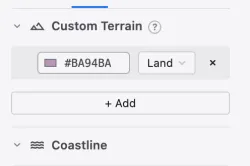
Os terrenos personalizados aparecem como um grupo à parte na janela da cor do pincel e na lista de teclas de atalho do painel da direita. Podem ser escolhidos com um clique, mas não lhes é atribuída nenhuma tecla numérica.
Os terrenos personalizados não entram na geração automática do gerador de terreno. Eliminar um terreno personalizado mantém no mapa a cor já pintada com ele.
Cores de terreno e cores personalizadas
Seção intitulada “Cores de terreno e cores personalizadas”As áreas pintadas com uma amostra de terreno ficam registadas como um tipo de terreno e não como uma cor. Por isso, quando muda as definições de cor das superfícies ou uma predefinição de estilo, mudam com ela. As áreas pintadas com uma cor personalizada ou com uma imagem anexada são independentes dos tipos de terreno, pelo que se mantêm mesmo quando aplica uma predefinição de estilo.
A ferramenta varinha mágica lê o terreno que pintou. Contorne uma área com o laço e é criada uma região ao longo da costa que está por baixo. Veja Desenhar regiões para os detalhes.