
Colocar imagens no mapa
As imagens decorativas, como bússolas, navios e brasões, podem ser colocadas livremente no mapa. As imagens colocadas fazem parte do fundo do mapa e são desenhadas por baixo das regiões e dos marcadores.
-
Entre no modo de edição de fundo através do separador Editor de fundo no canto superior esquerdo.
-
Selecione a ferramenta Biblioteca de imagens (
I). O painel da direita divide-se em Biblioteca de imagens em cima e Hierarquia em baixo. -
Faça duplo clique numa miniatura da Biblioteca de imagens, ou arraste-a para o mapa, para colocar a imagem.
-
As imagens colocadas podem ser movidas, redimensionadas e rodadas. Também pode selecionar várias ao mesmo tempo. Selecionar uma imagem abre o painel Estilo. No painel Estilo, ajuste a Opacidade e a Tonalidade, e vire a imagem com Horizontal e Vertical em Inverter.
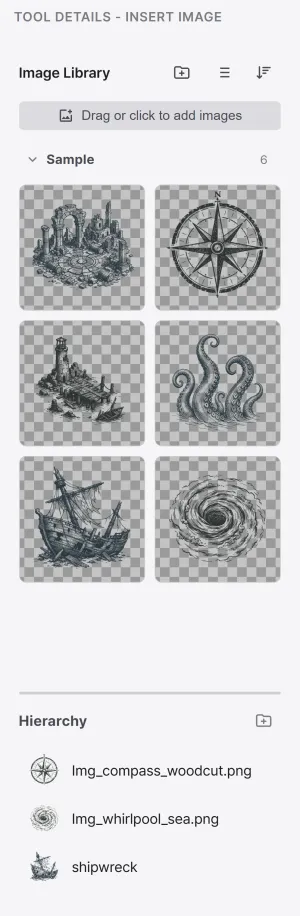
A Hierarquia em baixo lista as imagens colocadas. Clique num item para o selecionar no mapa, arraste para mudar a ordem de sobreposição e organize os itens em pastas ou elimine-os.
Tamanho e proporções
Seção intitulada “Tamanho e proporções”Com uma única imagem selecionada, aparecem pegas no meio de cada lado, além das dos cantos.
| Pega | Descrição |
|---|---|
| Canto | Redimensiona mantendo a proporção. |
| Meio de um lado | Estica ao longo de um eixo e muda as proporções. |
| Centro de cima | Roda a imagem. |
As pegas dos lados seguem os eixos da própria imagem, por isso continuam a funcionar como se espera numa imagem rodada. Não aparecem numa seleção múltipla, onde as imagens podem estar viradas para lados diferentes.
Bloqueio e Atrás dos carimbos
Seção intitulada “Bloqueio e Atrás dos carimbos”O painel Estilo que se abre ao selecionar uma imagem traz duas opções.
| Opção | Descrição |
|---|---|
| Bloquear a imagem | Fixa a posição e o tamanho, para que a imagem não possa ser arrastada nem eliminada por engano. Continua a poder clicar nela para a selecionar e a mudar-lhe a opacidade e a tonalidade. |
| Atrás dos carimbos | Desenha a imagem por baixo dos carimbos, para que a forma inteira de uma árvore ou de uma montanha a tape e a imagem pareça passar por trás da floresta. Acompanha também a visibilidade e a opacidade do terreno. |
Numa imagem grande assente como base, ative as duas. O bloqueio fixa a colocação e o Atrás dos carimbos faz com que pareça parte do terreno.
A Biblioteca de imagens de cima é um repositório global, partilhado entre projetos. Acrescente primeiro as imagens novas à Biblioteca de imagens.
Os dados de uma imagem colocada ficam guardados dentro do projeto. O ficheiro da biblioteca de imagens é a origem, mas depois de colocada a imagem deixa de depender dele.