
Exportar como site
Exportar como site transforma o mapa aberto e os seus documentos nos ficheiros de um site. Depois de colocar esses ficheiros na Internet, qualquer pessoa pode mover o mapa e ler os documentos no navegador. No site só é possível ver, não editar.
Os ficheiros do site são guardados numa pasta do seu computador. Não são enviados para lado nenhum até os carregar.
Exportar
Seção intitulada “Exportar”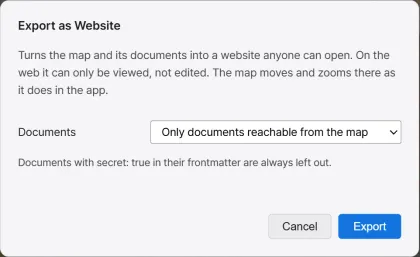
-
No cabeçalho Hierarquia do mapa, no painel da direita, prima o botão Exportar como site, ao lado do botão Exportar a imagem do mapa. Aparece uma caixa de diálogo.
-
Em Documentos, escolha que documentos o site vai incluir.
-
Prima Exportar e escolha a pasta onde guardar. É criada dentro dela uma pasta
nome da pasta do projeto webe os ficheiros do site são guardados nela. -
Terminada a exportação, aparecem o número de ficheiros, o tamanho total, o número de documentos incluídos e o número de documentos secretos excluídos. Se houver documentos ou imagens excluídos pelo formato, também aparece o seu número. Abrir a pasta abre a pasta do site.
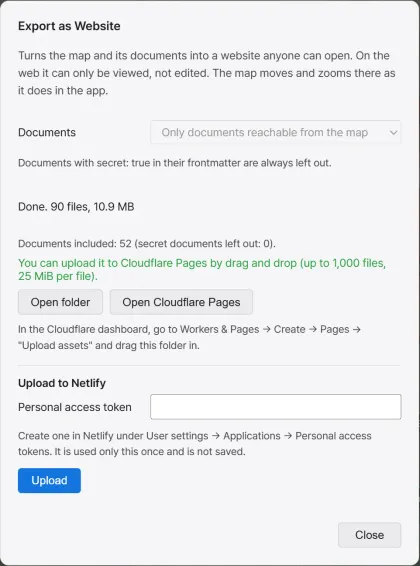
Durante a exportação, Cancelar interrompe a exportação.
Se a pasta escolhida já tiver uma pasta com o mesmo nome, de uma exportação anterior, os ficheiros do site anterior que lá estão vão para a reciclagem e o site volta a ser guardado nessa pasta. Se a pasta com o mesmo nome tiver outros ficheiros, é criada uma pasta nova com um número no fim do nome.
O título do site é o nome da pasta do projeto. O texto do ecrã do site segue o idioma da aplicação no momento da exportação. As cores seguem o tema Claro ou Escuro aplicado nesse momento na aplicação.
Escolher os documentos
Seção intitulada “Escolher os documentos”Documentos define que documentos o site inclui.
| Elemento | Descrição |
|---|---|
| Apenas os documentos alcançáveis a partir do mapa | Inclui os documentos associados a regiões e marcadores que não estão ocultos e os documentos a que se chega a partir deles seguindo as ligações. É a predefinição. |
| Todos os documentos | Inclui todos os documentos do projeto. |
O site inclui apenas documentos com a extensão .md ou .markdown. Seja qual for a escolha, os documentos com secret: true ou 비밀: true no frontmatter não são incluídos. O frontmatter é o conjunto de entradas escritas entre as duas linhas --- no topo do documento.
---secret: true---Se o valor de secret ou 비밀 não for false, no, off, 0, 아니오 nem 아니요, o documento passa a ser um documento secreto.
O que o site não inclui
Seção intitulada “O que o site não inclui”O site não inclui os conteúdos seguintes.
| Item | Descrição |
|---|---|
| Documentos secretos | Os documentos marcados com secret ou 비밀 no frontmatter. |
| Regiões e marcadores ocultos | As regiões e os marcadores ocultados na hierarquia do mapa, que não aparecem no mapa. |
| Ligações para documentos não exportados | A associação de uma região ou de um marcador a um documento só se mantém se esse documento for exportado. As ligações dentro dos documentos ficam só como texto. |
| Nomes que não aparecem no mapa | Os nomes das imagens colocadas, dos grupos de imagens e das estradas. |
| Imagens externas nos documentos | Em vez da imagem, é incluída uma ligação para ela. |
| Imagens SVG nos documentos | Das imagens dos documentos, só são incluídas as PNG, JPEG, GIF, WebP, BMP e AVIF. |
O Bloqueio de informações não se aplica ao site. Os nomes e os documentos não revelados aos participantes também são incluídos, segundo as regras acima. Num projeto com o bloqueio de informações ativado, a caixa de diálogo mostra esta indicação.
O mapa do site
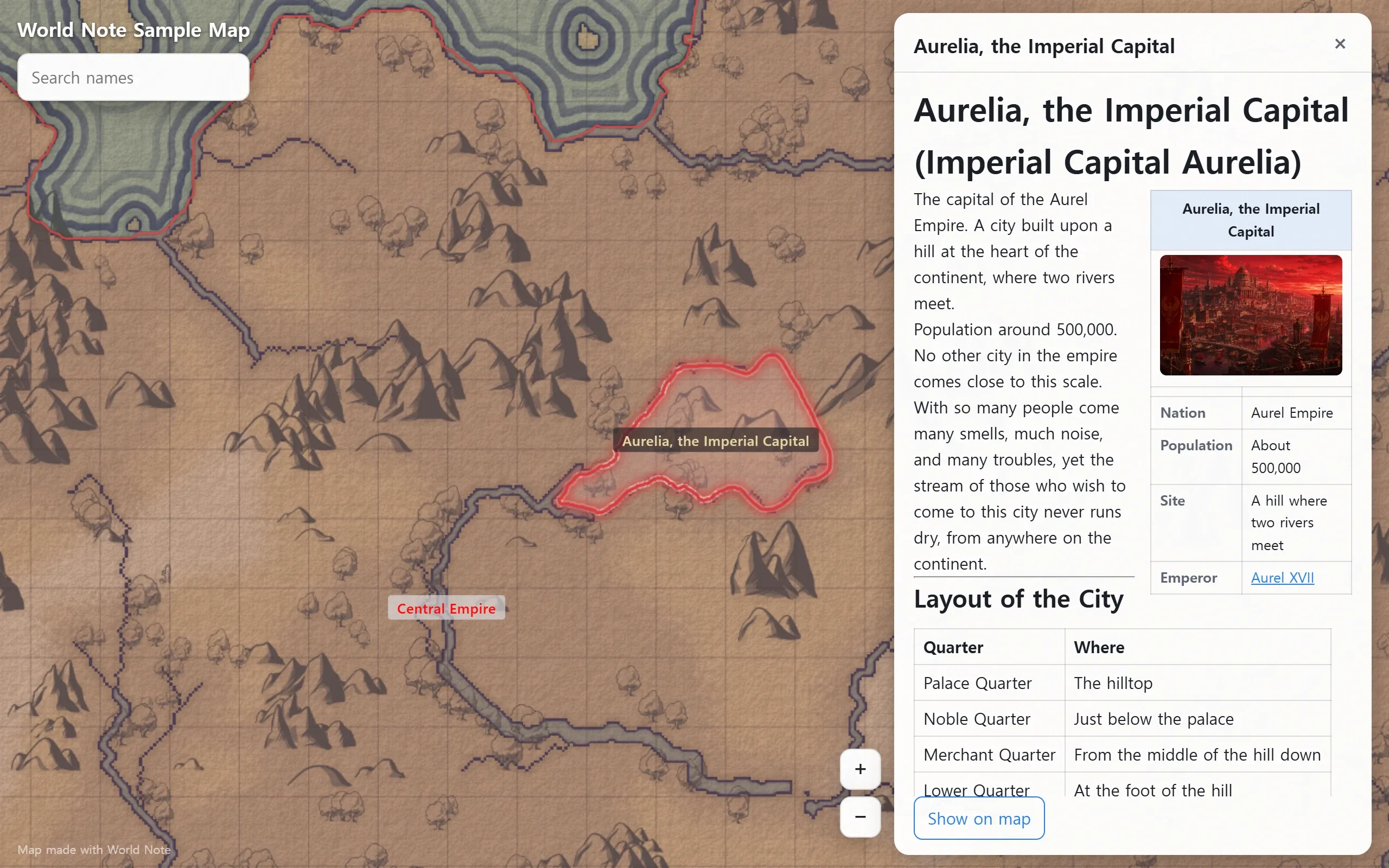
Seção intitulada “O mapa do site”O mapa do site é desenhado da mesma forma que na aplicação. Ao aproximar, são desenhados os detalhes próprios dessa escala, tal como na aplicação. Os nomes aparecem com os tipos de letra do computador do visitante.
| Elemento | Descrição |
|---|---|
| Mover | Arraste o mapa. |
| Aproximar e afastar | Use a roda, o duplo clique, os botões + e − do ecrã ou as teclas + e -. |
| Regiões e marcadores | Um clique seleciona-os e abre o documento associado no painel do documento. Se não houver documento, aparece só o nome. |
| Mostrar no mapa | Botão do painel do documento. Leva a vista até à região ou ao marcador associado a esse documento. |
| Ligações nos documentos | Clicar numa ligação para outro documento exportado abre esse documento no painel do documento. |
| Procurar um nome | Procura os nomes das regiões e dos marcadores e os títulos dos documentos que não estão associados a nenhuma região nem a nenhum marcador. |
Quando abre um documento, o endereço da página passa a indicar esse documento. Quem entrar por esse endereço começa com o documento aberto. Uma nova exportação mantém o endereço do mesmo documento. Se mudar o nome do documento ou o mover para outra pasta, o endereço muda.
No canto inferior esquerdo do ecrã aparece o texto Mapa criado com o World Note.
Carregar no Cloudflare Pages
Seção intitulada “Carregar no Cloudflare Pages”O site é carregado no Cloudflare Pages arrastando a pasta do site para o navegador. Arrastando e largando, é possível carregar até 1000 ficheiros, com até 25 MiB cada um.
-
Prima o botão Abrir o Cloudflare Pages no resultado da exportação. A pasta do site abre-se e o navegador abre o ecrã de criação de Pages do painel do Cloudflare.
-
No painel do Cloudflare, escolha Upload assets e arraste a pasta do site para carregar o site.
Se o site exportado ultrapassar um desses limites, o resultado mostra o limite ultrapassado em vez do botão Abrir o Cloudflare Pages.
Carregar no Netlify
Seção intitulada “Carregar no Netlify”Carregar no Netlify envia o site para o Netlify diretamente a partir da aplicação. É preciso um token de acesso pessoal criado na sua conta Netlify.
-
No Netlify, abra Applications em User settings e crie um token em Personal access tokens.
-
Cole o token no campo Token de acesso pessoal, por baixo do resultado da exportação, e prima Carregar. A aplicação carrega o site no Netlify.
-
Terminado o carregamento, o endereço do site aparece a seguir a Carregado:. Clique no endereço para abrir o site no navegador.
O token só é usado neste carregamento e não é guardado. Depois do carregamento, o campo fica vazio. Para voltar a carregar, introduza o token outra vez.
No primeiro carregamento, é criado um site novo no Netlify. Para substituir esse site pelo conteúdo novo, exporte outra vez para o mesmo sítio e carregue com um token da mesma conta Netlify.