
Tabelas e infoboxes
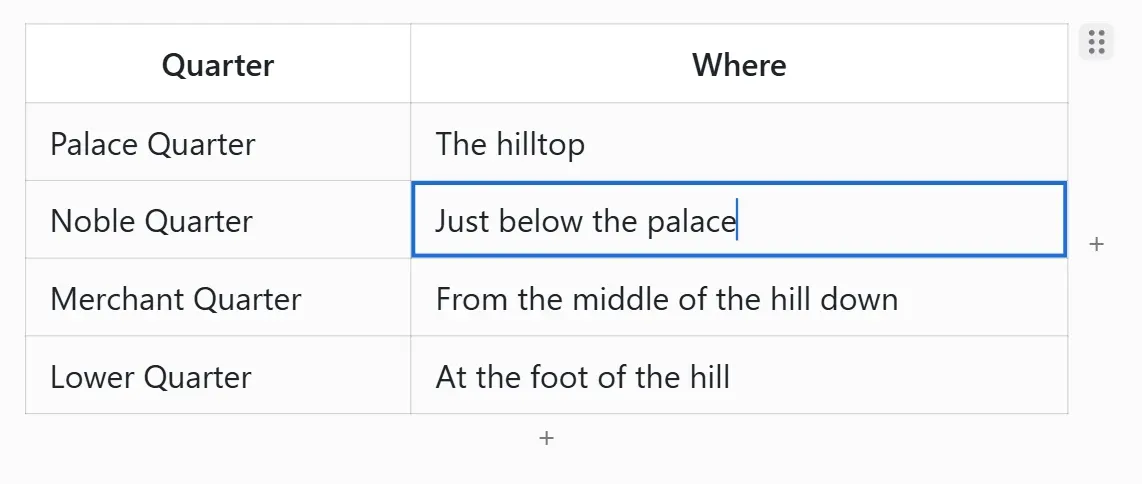
A Tabela e a Infobox editam-se dentro do documento, tal como aparecem desenhadas. A Infobox é um cartão que organiza nomes e valores, como a caixa de resumo de uma wiki. Clicar numa célula abre um campo de escrita só nessa célula, e as outras células continuam desenhadas. O markdown original só aparece quando escolhe Editar como Markdown no menu.
No Mac, prima ⌘ em vez de Ctrl.
Inserir
Seção intitulada “Inserir”As tabelas e as infoboxes inserem-se a partir de três sítios.
| Elemento | Descrição |
|---|---|
| Barra de formatação | Prima o botão Tabela ou Infobox. |
| Menu do botão direito | Escolha Tabela ou Infobox em Inserir. |
Menu / | No início de uma linha, escreva / e escolha Tabela ou Infobox. |
Uma tabela nova é criada com duas colunas, uma linha de cabeçalho e uma linha de corpo, e abre-se a primeira célula da linha de cabeçalho. Uma infobox nova é criada com um título e uma linha vazia e abre-se com o título selecionado, pronta para escrever. Se inserir uma infobox com texto selecionado, a primeira linha do texto selecionado torna-se o título. As linhas a partir da segunda ficam como estão, por baixo da infobox.
Se inserir numa linha que tem texto, a tabela ou a infobox entra por baixo dessa linha. Fica separada do texto de cima e de baixo por uma linha vazia. Colar uma tabela ou uma infobox no corpo do texto também a coloca numa linha própria, e não dentro de um parágrafo.
Quando chega a uma tabela ou a uma infobox com as teclas de seta a partir do corpo do texto, abre-se a célula mais próxima.
Tabelas
Seção intitulada “Tabelas”Editar as células
Seção intitulada “Editar as células”Clicar numa célula abre nela um campo de escrita. Na célula aberta, pode usar Negrito, Itálico, Rasurado, Código em linha e Ligação da barra de formatação, e os respetivos atalhos. Ao escrever [[ aparece o preenchimento automático das ligações para documentos. As ligações numa célula abrem-se com um clique. Uma imagem escrita como ![[imagem.png|40]] aparece com esse tamanho.
| Tecla | Descrição |
|---|---|
Tab | Passa para a célula seguinte e seleciona o seu texto. Na última célula, acrescenta uma linha por baixo. |
Shift+Tab | Passa para a célula anterior. |
Enter | Passa para a célula de baixo. Na última linha, acrescenta uma linha; numa última linha vazia, apaga essa linha e sai da tabela. |
Ctrl+Enter | Acrescenta uma linha por baixo da linha atual. |
Shift+Enter | Insere uma quebra de linha dentro da célula. |
| Setas | Ao chegar ao fim do texto, passa para a célula nessa direção. No fim de uma linha, ← e → passam para a linha anterior ou para a seguinte. ↑ na primeira linha, ↓ na última linha, ← na primeira célula da tabela e → na última célula saem da tabela. |
Esc | Sai para a linha por baixo da tabela. |
Backspace | Numa célula vazia, passa para a célula anterior. Se toda a linha do corpo estiver vazia, apaga essa linha. |
Ctrl+A | Cada vez que o prime, alarga a seleção ao texto da célula, a todas as células e à tabela inteira. |
Acrescentar linhas e colunas
Seção intitulada “Acrescentar linhas e colunas”Ao passar o ponteiro sobre a tabela, aparecem faixas + por baixo dela e na sua margem direita. A faixa de baixo (Adicionar linha) acrescenta uma linha no fim. A faixa da direita (Adicionar coluna) acrescenta uma coluna à direita de todas as outras. Abre-se a primeira célula da linha ou da coluna nova. Para inserir noutro sítio, use o menu da tabela.
Menu da tabela
Seção intitulada “Menu da tabela”Um clique direito numa célula abre o menu da tabela. As células da linha de cabeçalho não têm Inserir linha acima nem Eliminar linha.
| Elemento | Descrição |
|---|---|
| Inserir linha acima, Inserir linha abaixo | Acrescenta uma linha vazia acima ou abaixo da célula clicada. |
| Inserir coluna à esquerda, Inserir coluna à direita | Acrescenta uma coluna vazia à esquerda ou à direita da célula clicada. |
| Eliminar linha | Apaga a linha da célula clicada. |
| Eliminar coluna | Apaga a coluna da célula clicada. Não é possível apagar a única coluna. |
| Mover | Move com Linha para cima, Linha para baixo, Coluna para a esquerda e Coluna para a direita. |
| Alinhar | Alinha essa coluna com Alinhar à esquerda, Centrar ou Alinhar à direita. |
| Copiar tabela | Copia a tabela inteira como tabela markdown e, ao mesmo tempo, como tabela HTML. Nas aplicações que aceitam texto formatado, é colada como tabela. |
| Editar como Markdown | Mostra o markdown original no lugar da tabela. Quando o cursor sai das linhas da tabela, volta a ser desenhada como tabela. |
| Eliminar tabela | Apaga a tabela. |
Selecionar várias células
Seção intitulada “Selecionar várias células”Selecione várias células arrastando sobre elas ou, com uma célula aberta, com Shift+clique noutra célula. Shift+seta no fim do texto de uma célula também alarga a seleção.
| Tecla | Descrição |
|---|---|
Delete, Backspace | Apaga o conteúdo das células selecionadas. |
Ctrl+C, Ctrl+X | Copia ou corta as células selecionadas. |
Ctrl+V | Um texto de uma só célula entra em todas as células selecionadas; uma tabela de várias células preenche a partir da célula superior esquerda da seleção. |
Ctrl+B, Ctrl+I | Aplica a formatação a todas as células que têm texto. Se todas já a tiverem, retira-a. O mesmo vale para Rasurado e Código em linha da barra. |
| Escrever | Desfaz a seleção e substitui o texto da célula aberta. |
Esc, Enter | Desfaz a seleção e volta à célula aberta. |
Tab, Shift+Tab | Desfaz a seleção e passa da célula aberta para a seguinte ou para a anterior. |
| Setas | Desfaz a seleção e passa da célula aberta para a célula nessa direção. |
Um clique direito nas células selecionadas mostra no topo do menu Copiar, Cortar, Limpar conteúdo, Eliminar as linhas selecionadas (N), Eliminar as colunas selecionadas (N) e Alinhar, e por baixo Copiar tabela, Editar como Markdown e Eliminar tabela.
As células copiadas tornam-se uma tabela markdown cuja primeira linha é a linha de cabeçalho. Também é copiada uma tabela HTML. Nas aplicações que aceitam texto formatado, são coladas como tabela.
Colar tabelas
Seção intitulada “Colar tabelas”Colar numa célula uma tabela de várias células preenche a partir dessa célula, e as linhas e as colunas em falta são acrescentadas. As células coladas ficam selecionadas. Pode colar tabelas markdown, tabelas copiadas de folhas de cálculo ou de páginas web e linhas de infobox copiadas.
Mover e apagar tabelas
Seção intitulada “Mover e apagar tabelas”Ao passar o ponteiro sobre a tabela, aparece uma pega no canto superior direito. Ao passar o ponteiro sobre a pega, aparece Clique para selecionar, arraste para mover.
| Ação | Descrição |
|---|---|
| Clique | Seleciona a tabela inteira. Uma tabela selecionada apaga-se com Delete e pode ser copiada ou cortada. |
| Arrastar | Move a tabela para outro sítio. Uma linha mostra onde vai ficar. |
| Clique direito | Abre o menu com Copiar tabela, Editar como Markdown e Eliminar tabela. |
Infoboxes
Seção intitulada “Infoboxes”Sintaxe da infobox
Seção intitulada “Sintaxe da infobox”Uma infobox escreve-se em dois formatos, e ambos aparecem como o mesmo cartão. Ao inserir pela barra de formatação, pelo menu do botão direito ou pelo menu /, entra o formato Obsidian.

O formato Obsidian usa a sintaxe das caixas de destaque do Obsidian (> [!infobox]), com uma tabela markdown dentro de uma caixa de destaque do tipo infobox.
> [!infobox] Império Aurel> | | |> | --- | --- |> | Capital | Aurélia |> | População | 50 milhões || Linha | Descrição |
|---|---|
> [!infobox] título | O título no topo do cartão. Se o título ficar vazio, o primeiro cabeçalho # dentro da caixa de destaque torna-se o título do cartão. |
| Linha de cabeçalho da tabela | Aparece como linha de cabeçalho do cartão. Se ficar vazia, não aparece. |
| Linhas do corpo da tabela | A primeira célula é o nome e as restantes são o valor. |
Cabeçalho # | Um cabeçalho # depois do título do cartão torna-se uma linha de secção que divide o cartão. |
| Linha com uma imagem | Aparece como imagem dentro do cartão. |
| Outro texto | Ocupa a linha inteira sem a dividir em células. |
O formato World Note coloca [infobox] e [/infobox] sozinhos numa linha cada um e tem uma entrada por linha entre eles.
[infobox]|+ Império Aurel| Capital | Aurélia| População | 50 milhões| Fundação | 412, Terceira Dinastia[/infobox]| Linha | Descrição |
|---|---|
|+ título | O título no topo do cartão. É opcional e, se for escrito várias vezes, só o primeiro conta como título. |
| nome | valor | Faz uma linha com o nome de um item e o seu valor. |
| valor | Ocupa a linha inteira sem a dividir em células. |
| Linha com uma imagem | Aparece como imagem dentro do cartão. |
No formato World Note, um valor pode conter uma barra vertical. Só as duas primeiras barras de cada linha são lidas como separadores de células, e o resto pertence ao valor.
Os dois formatos são guardados como texto simples no ficheiro do documento. Se o abrir noutro editor markdown, o conteúdo mantém-se.
Editar as células
Seção intitulada “Editar as células”Clicar no título, num nome ou num valor abre um campo de escrita só nessa célula. As células vazias mostram Título, Nome e Valor a cinzento. A formatação, as ligações e as imagens aplicam-se e aparecem da mesma forma que nas células das tabelas.
| Tecla | Descrição |
|---|---|
Tab | Passa para a célula seguinte, pela ordem título, nome, valor, linha seguinte. Na última célula, acrescenta uma linha por baixo. |
Shift+Tab | Passa para a célula anterior. |
Enter | Do título passa para a primeira linha, do nome para o valor da mesma linha e do valor para a linha seguinte. Na última linha, acrescenta uma linha; numa última linha vazia, apaga essa linha e sai do cartão. |
Ctrl+Enter | Acrescenta uma linha por baixo da linha atual. No título, acrescenta-a no fim. |
Shift+Enter | Insere uma quebra de linha no nome e no valor de um cartão em formato Obsidian. |
| Setas | Ao chegar ao fim do texto, passa para a célula ao lado ou para a linha de cima ou de baixo; na margem do cartão, sai do cartão. |
Esc | Sai para a linha por baixo do cartão. |
Backspace | Numa célula vazia, passa para a célula anterior. No nome de uma linha vazia, apaga essa linha. |
Ctrl+A | Cada vez que o prime, alarga a seleção ao texto da célula, a todas as linhas e ao cartão inteiro. |
Colar ou largar uma imagem no cartão acrescenta uma linha de imagem por baixo do título.
Acrescentar linhas e menu da infobox
Seção intitulada “Acrescentar linhas e menu da infobox”Ao passar o ponteiro sobre o cartão, aparece + (Adicionar linha) no fundo do cartão. Um clique acrescenta uma linha vazia no fim e abre o seu nome.
Um clique direito no nome ou no valor de uma linha abre o menu da infobox. Um clique direito no título, na linha de cabeçalho, numa linha de secção, numa linha de imagem ou numa zona vazia do cartão mostra Adicionar linha em vez das opções que tratam das linhas.
| Elemento | Descrição |
|---|---|
| Inserir linha acima, Inserir linha abaixo | Acrescenta uma linha vazia acima ou abaixo da linha clicada. |
| Eliminar linha | Apaga a linha clicada. |
| Mover para cima, Mover para baixo | Move a linha clicada uma posição. |
| Adicionar linha | Acrescenta uma linha vazia no fim. |
| Copiar infobox | Copia o markdown original do cartão. |
| Copiar como texto | Copia um texto feito do título e de linhas no formato nome: valor. Use-o para colar onde as tabelas markdown não são lidas. |
| Editar como Markdown | Mostra o markdown original no lugar do cartão. Quando o cursor sai das linhas do cartão, volta a ser desenhado como cartão. |
| Eliminar infobox | Apaga o cartão. |
Selecionar várias linhas
Seção intitulada “Selecionar várias linhas”Selecione várias linhas arrastando sobre elas ou, com uma célula aberta, com Shift+clique noutra linha. Shift+↑ ou Shift+↓ na primeira ou na última linha de texto de uma célula também alarga a seleção. O título também pode ser selecionado.
| Tecla | Descrição |
|---|---|
Delete, Backspace | Apaga as linhas selecionadas. |
Ctrl+C, Ctrl+X | Copia ou corta as linhas selecionadas como tabela markdown nome | valor. Se o título estiver incluído, copia como infobox, e ao colar obtém uma infobox. |
Ctrl+B, Ctrl+I | Aplica a formatação a todos os títulos, nomes e valores com texto nas linhas selecionadas. Se todos já a tiverem, retira-a. O mesmo vale para Rasurado e Código em linha da barra. |
| Escrever | Desfaz a seleção e substitui o texto da célula aberta. |
Esc, Enter | Desfaz a seleção e volta à célula aberta. |
Tab, Shift+Tab | Desfaz a seleção e passa da célula aberta para a seguinte ou para a anterior. |
| Setas | Desfaz a seleção e passa da célula aberta para a célula ao lado ou para a linha de cima ou de baixo. |
Um clique direito nas linhas selecionadas mostra no topo do menu Copiar, Cortar e Eliminar as linhas selecionadas (N).
Colar numa célula uma tabela markdown, uma tabela copiada de uma folha de cálculo ou de uma página web, ou linhas de infobox copiadas, insere-as como linhas por baixo dessa célula. Se a linha dessa célula estiver vazia, entram no lugar dela.
Mover e apagar cartões
Seção intitulada “Mover e apagar cartões”Ao passar o ponteiro sobre o cartão, aparece no canto superior direito a mesma pega das tabelas.
| Ação | Descrição |
|---|---|
| Clique | Seleciona o cartão inteiro. Um cartão selecionado apaga-se com Delete e pode ser copiado ou cortado. |
| Arrastar | Move o cartão para outro sítio. |
| Clique direito | Abre o menu da infobox. |