
编辑器与实时预览
World Note 编辑器默认启用实时预览,将 Markdown 语法可视化呈现。标题、粗体、斜体、列表和引用会在书写时渲染为带样式的文本,光标进入其中时则显示原始 Markdown。表格、代码块和图片会渲染为小部件。
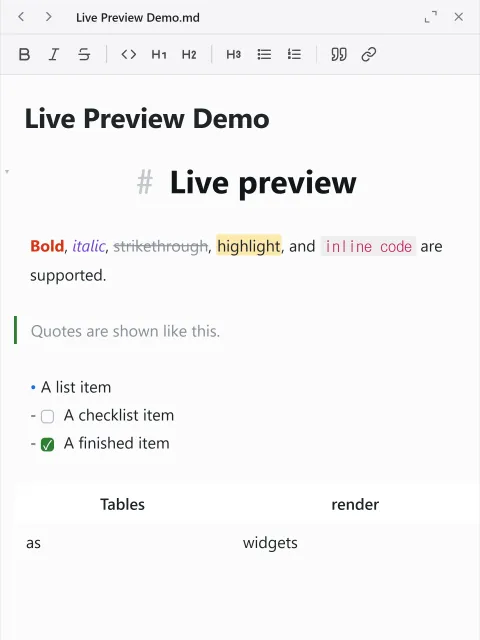
使用格式工具栏和右键菜单来设置粗体、斜体、标题、列表、引用和链接。
除了 Obsidian、GitHub 等工具中常用的通用样式 Markdown(表格、清单、删除线)之外,编辑器还支持 ==高亮==、#标签、标注(> [!note])、脚注 [^1]、折叠块(<details>)和信息框([infobox])。清单方框可点击切换,标题可以折叠。
在正文中写 [^1],并在文档下方添加一行 [^1]: 内容,即可创建脚注。引用会渲染为上标数字,点击数字即可跳转到定义。点击定义处的数字会跳回第一个引用,将鼠标悬停在引用上则会预览定义内容。
传说之剑奥雷利斯[^1]发现于北部山脉。
[^1]: 据推测铸造于第三王朝时期。使用 <details> 和 <summary> 标签创建可折叠的部分。将开始和结束标签各自单独写在一行,摘要行会渲染为标题,点击标题即可折叠或展开正文。
<details><summary>剧透</summary>
这里的内容可以折叠起来。
</details>可以像维基的摘要框那样,插入一张按行整理条目与值的卡片。将 [infobox] 和 [/infobox] 各自单独写在一行,在两者之间逐行写下条目。
[infobox]|+ 奥雷尔帝国| 首都 | 奥雷利亚| 人口 | 5000 万| 建立 | 第三王朝 412 年[/infobox]| 行 | 说明 |
|---|---|
|+ 标题 | 卡片顶部的标题。可以省略,写多次时只有第一个成为标题。 |
| 条目 | 值 | 用条目名称和值组成一行。 |
| 文字 | 不分格,将一整行原样写入。 |
值中包含竖线也没有问题。每行只有前两个竖线用作分格符号,其后的部分属于值。
要修改卡片,点击卡片中的任意一行。光标会落在该行上并显示原始源码,光标移开后又变回卡片。
信息框是 World Note 的扩展语法。用其他 Markdown 编辑器打开时,会原样显示你写下的文字而不是卡片,内容不会丢失。
粘贴或拖入图片后,会自动附加到项目中。标准的  与 Obsidian 嵌入 ![[名称|尺寸]] 都会被渲染,本地路径和相对路径也会在项目内解析。
附加图片的保存位置在设置的当前地图标签中设定。