
在地图上放置图片
指南针、船、纹章等装饰图片可以自由放置在地图上。放置的图片是地图背景的一部分,绘制在区域和标记的下方。
-
通过左上角的背景编辑标签进入背景编辑模式。
-
选择图片工具。右侧面板会分为上方的插入和下方的层级。
-
双击插入中的图块,或将其拖到地图上,即可放置图片。
-
放置的图片可以移动、缩放、旋转,并调整不透明度和色调,还可一次选中多个。
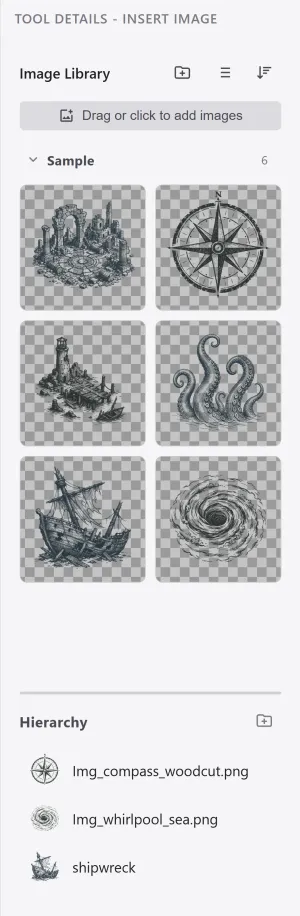
下方的层级列出已放置的图片。点击某项即可在地图上选中它,拖动可改变叠放顺序,还能将项目整理到文件夹中或删除。
只选中一张图片时,除了四角,各边中间也会出现手柄。
| 手柄 | 说明 |
|---|---|
| 角部 | 保持长宽比调整大小。 |
| 边中 | 沿一个轴拉伸,改变比例。 |
| 顶部中间 | 旋转图片。 |
边中手柄跟随图片自身的坐标轴,因此在旋转过的图片上也会按预期工作。选中多张图片时它们不会出现,因为这些图片可能朝向各不相同。
锁定与置于图章之后
Section titled “锁定与置于图章之后”选中图片后打开的样式面板中有两个选项。
| 选项 | 说明 |
|---|---|
| 锁定图片 | 固定其位置和大小,使其不会被误拖动或误删除。点击选中它以及修改不透明度和色调仍然可用。 |
| 置于图章之后 | 把图片绘制在图章下方,让树或山的整个形状遮住它,图片看起来就像位于森林的后方。它还会跟随地形的可见性和不透明度。 |
作为底图铺在下面的大幅图片,通常两项都开启:锁定固定住放置位置,置于图章之后让它看起来像地形的一部分。
插入列表就是跨项目通用的图片库。请先将新图片添加到图片库中。
放置的图片,其数据存储在项目内部。图片库文件是来源,但一旦放置,图片就不再依赖它。