
网格与等高线
地图上可以显示网格和等高线两种叠加层。它们的按钮位于背景编辑模式左侧面板的不透明度一行旁边。按下按钮会打开设置弹窗,设置按地图保存,随项目文件一起移动。
在整张地图上绘制网格。适合把握距离感,或表示 TRPG 中按格移动。
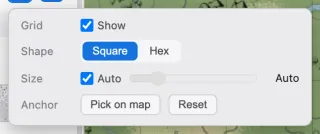
| 元素 | 说明 |
|---|---|
| 显示 | 开关网格。 |
| 形状 | 选择方形或六边形网格。 |
| 大小 | 格子的大小。开启自动后会根据地图大小决定。 |
| 基准点 | 网格的起始位置。按点击地图指定后点击地图确定,用重置恢复。 |
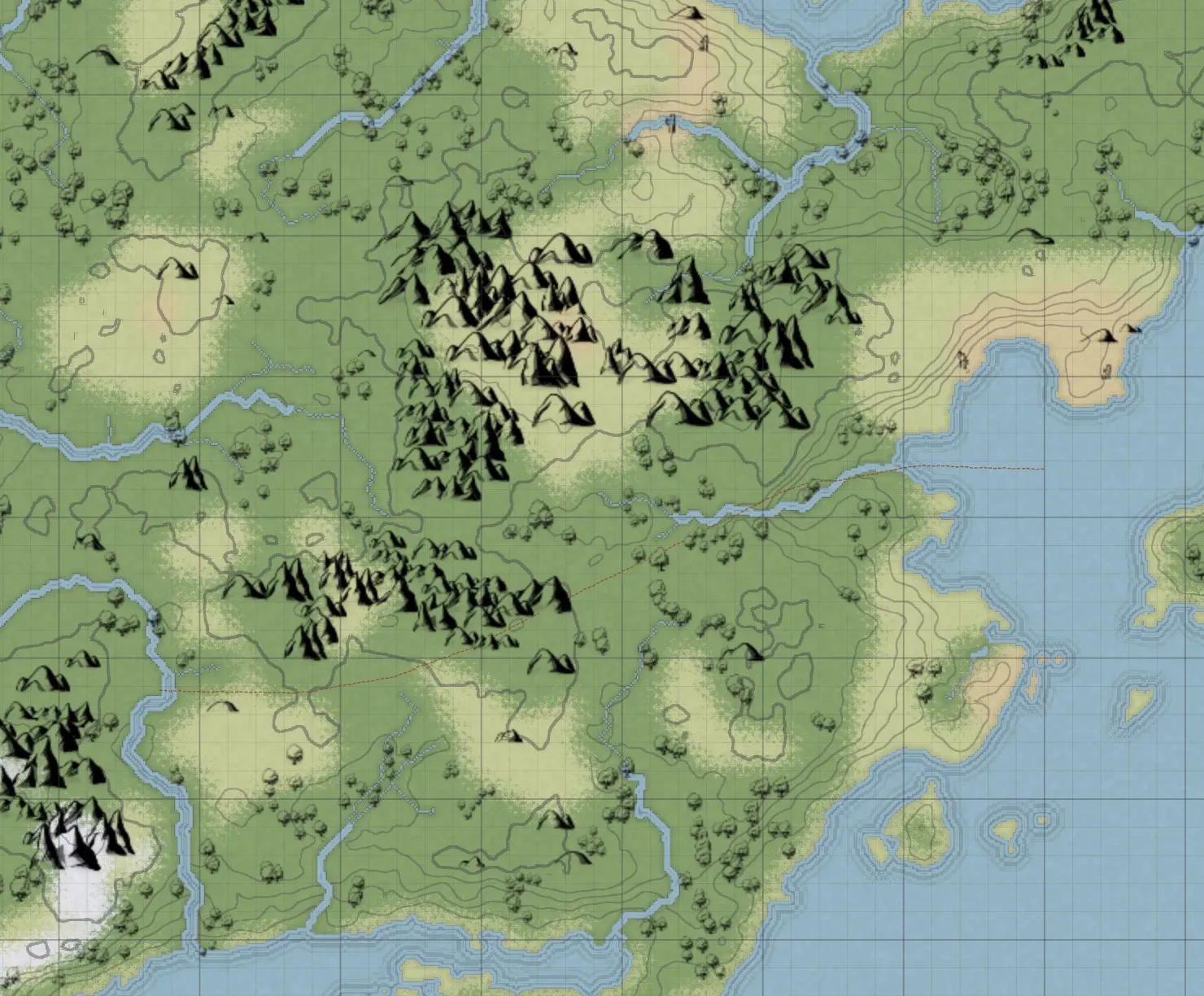
沿生成地形的高度绘制等高线。线条无论放大多少都保持细线,坡度陡、线条密集的地方会呈现为淡淡的阴影。
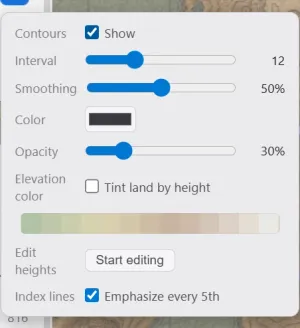
| 元素 | 说明 |
|---|---|
| 显示 | 开关等高线。 |
| 间隔 | 等高线之间的高度间隔。数值越小线条越密。 |
| 平滑 | 修整线条细碎起伏的程度。即使调到最大,小山峰的闭合圈也不会消失。 |
| 颜色 | 线条的颜色。 |
| 不透明度 | 线条的深浅。 |
| 主等高线 | 每 5 条加粗一次,便于读出高度。 |
高度信息由地形生成器生成。只用画笔绘制的地图高度是平的,不会显示等高线。在生成的地形上用水画笔涂抹,该处会降到海平面高度,等高线也随之消失。
在等高线弹窗中打开海拔配色,陆地就会按高度着色,就像地图集把低地和高山区分开那样。它可以单独使用,无论是否显示等高线。
| 控件 | 说明 |
|---|---|
| 海拔配色 | 开关按高度着色。 |
| 渐变 | 预览配色渐变。点击渐变条可打开其编辑器。 |
| 着色强度 | 配色叠加在地形上的浓淡。 |
点击渐变条会打开编辑器,可在其中自行设定颜色。点击渐变条上的空白处,即可在该高度添加一个色标,然后拖动色标或修改其颜色和位置。色标最少为两个。
同一编辑器中的分级会按等高线间隔把颜色分成色带,使每一处颜色分界都正好落在等高线上。关闭后,颜色则按高度平滑过渡。
等高线弹窗中高度编辑一行的开始编辑,可以直接抬升和降低陆地。高度只能通过等高线和海拔配色看出来,因此该按钮仅在显示等高线时可用。
| 控件 | 说明 |
|---|---|
| 抬升 / 降低 | 决定画笔是抬升还是降低高度。 |
| 大小 | 画笔的大小。 |
| 强度 | 每一笔改变的高度量。 |
| 完成 | 结束高度编辑,返回之前使用的工具。 |
只有高度会改变,地形颜色保持原样。水域不受影响,降低也不会把陆地压到海平面以下。一笔就是一步撤销。