
绘制道路
背景编辑模式的绘制道路工具可以在地图上绘制道路。道路与区域和标记不同,它是背景的一部分:不会出现在层级中,也不能关联文档。道路始终绘制在地形和图片之上、区域和标记之下,并且会从图章的后面穿过。
-
在背景编辑模式中选择绘制道路工具。
-
在画布上拖动以绘制道路。松开后道路即创建完成,并直接进入编辑状态。
-
调整样式和形状后,用对勾按钮或
Enter确认。取消按钮会删除刚绘制的道路。
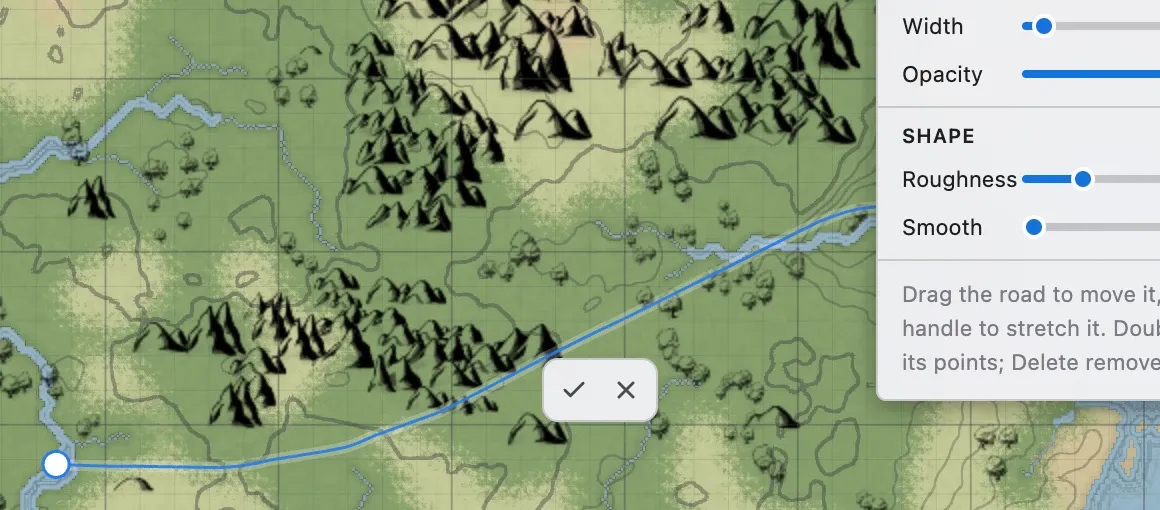
在画布上单击道路,或从右侧面板的列表中选择。选择 / 移动工具也可以单击选中道路。
编辑分为两层。第一次选中操作整条道路,双击进入节点编辑。
| 操作 | 说明 |
|---|---|
| 拖动 | 移动整条道路。 |
| 拖动端点手柄 | 伸长或缩短道路。 |
按住 Shift 拖动端点手柄 | 从该端继续绘制道路。 |
| 双击 | 进入节点编辑。在节点编辑中双击线条,会在该处添加节点。 |
| 拖动节点 | 移动节点以调整形状。 |
Delete | 在节点编辑中删除选中的节点,在整条道路层级删除道路。 |
Esc | 在节点编辑中返回整条道路选择,再按一次则取消选择。 |
样式(浮动面板)
Section titled “样式(浮动面板)”选中道路后,地图右上角会显示样式面板。
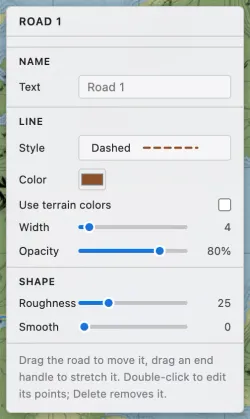
| 元素 | 说明 |
|---|---|
| 名称 | 显示在列表中的名称。不会绘制在地图上。 |
| 样式 | 从虚线、实线、点线、双线中选择。 |
| 颜色 | 道路的颜色。开启使用地形颜色后可以从地图的地形颜色中选取,之后地形颜色变化时道路颜色也会跟随。 |
| 粗细 | 道路的粗细。 |
| 不透明度 | 背景透出的程度。 |
| 粗糙度 | 让节点之间像手绘一样蜿蜒。 |
| 平滑 | 把节点整理成更平缓的曲线。 |
粗糙度和平滑只会移动已有的节点,不会添加或删除节点。
列表(右侧面板)
Section titled “列表(右侧面板)”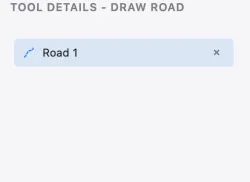
选中绘制道路工具后,右侧面板会列出已绘制的道路。单击条目即可选中该道路,视图会移动到它的位置。查找屏幕外的道路时很有用。