
标记
标记 用图标标出地图上的单个地点。它可以代表城市、地下城、集合地点等。
-
在下方工具栏选择放置标记(快捷键
M)。 -
在工具栏的标记选择器中选择一个图标。
-
点击地图以放置标记。
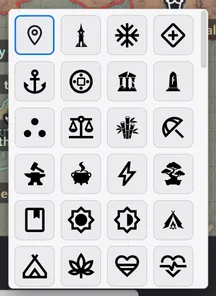
除了图钉、要塞、洞穴等内置图标外,你还可以把自己制作的图片添加为图标。点击图标选择器最后的 + 格(上传自定义图标…),选择图片文件。选择非 SVG 的图片时,会出现整理标记图标窗口。在这个窗口中可以选择移除纯色背景和归一化为白色。自定义图标保存在项目文件夹内,随项目一起移动。
选中标记后,右侧面板顶部的样式面板会显示该标记的设置。
| 项目 | 说明 |
|---|---|
| 名称 | 在文本中设置地图上显示的名称,在颜色中设置名称的颜色。样式可在标签和地图文字之间选择,用大小和不透明度设置名称的大小和浓淡(即将推出)。 |
| 在地图上隐藏名称 | 打开后只保留图标。名称仍保留在地图层级面板中。 |
| 图标 | 设置图标及其颜色。图标大小随名称的大小一起变大或变小。 |
| 缩放显示范围 | 打开按缩放范围显示后,会出现设置范围的滑块。 |
名称的样式和大小,以及隐藏重叠名称的设置,请参阅标签与地图文字。
每个标记都可以打开样式面板中的按缩放范围显示。打开后,标记在所设缩放范围之外会隐藏;关闭(默认)时,则遵循其所属区域的显示规则。标记被选中时,无论缩放级别如何都会显示,取消选择后会再次隐藏(即将推出)。
标记与区域一起在右侧的地图层级面板中管理。