
界面布局一览
World Note 窗口分为四个区域。
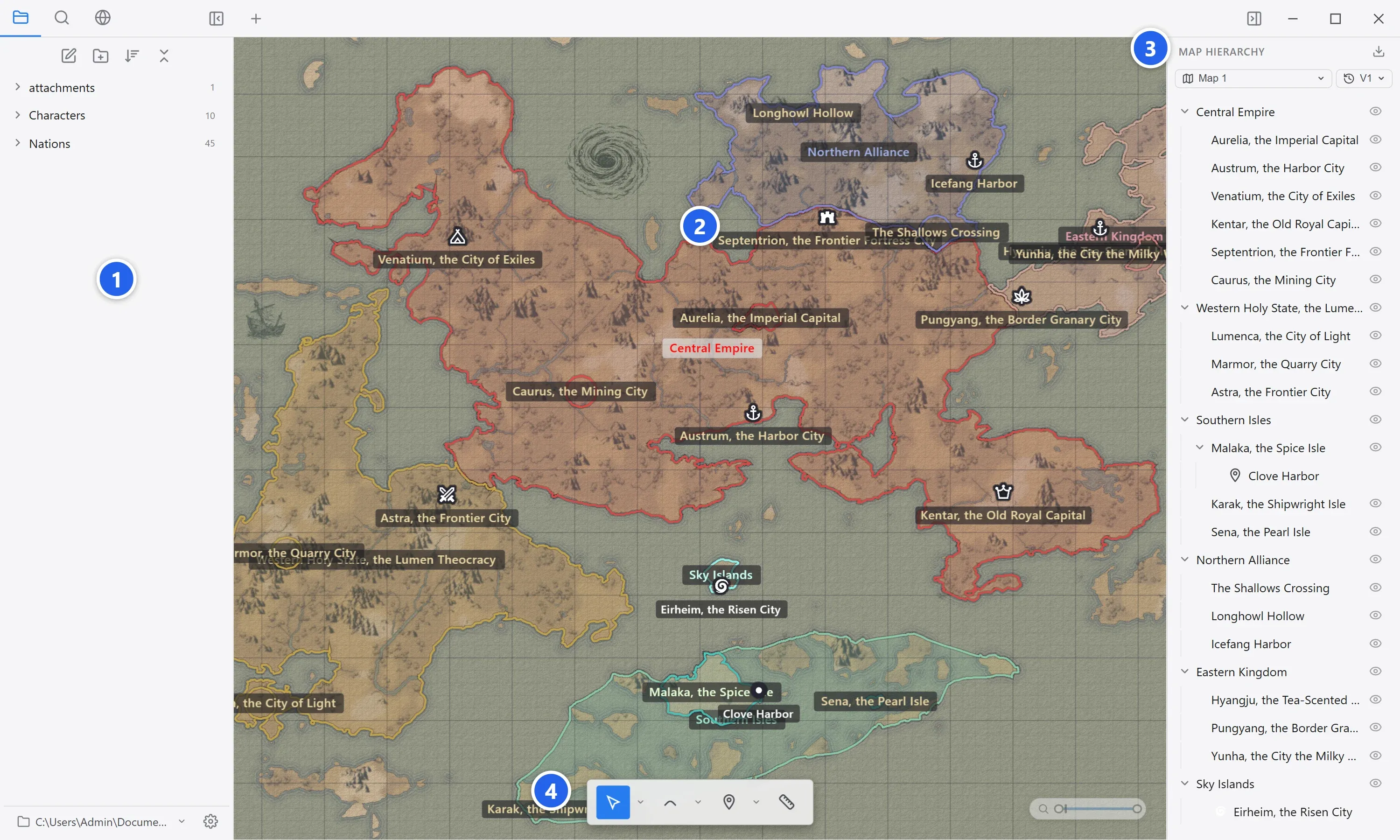
-
左侧面板 显示文件层级、全文搜索,或背景视觉设置。
-
地图画布 显示地图。你在地图上的所有操作都在这里进行。
-
右侧面板 显示地图层级。
-
底部工具栏 用于选择要使用的工具。
左上角的标签用于切换左侧面板显示的内容。从左到右依次是 文件、搜索 和 背景编辑。

| 标签 | 说明 |
|---|---|
| 文件 | 以层级形式显示项目的文档和文件夹。顶部的按钮用于创建文档或文件夹、排序和全部折叠。 |
| 搜索 | 对项目中所有笔记进行全文搜索。详见 搜索你的笔记。 |
| 背景编辑 | 进入背景编辑模式,在其中绘制地图的视觉部分。详见 背景编辑模式。 |
面板底部显示当前项目路径和设置按钮。
打开的文档的标签排列在顶部。地图显示在它们下方。打开的文档可以位于地图旁边,也可以浮动在地图之上。这种排布方式详见 视图模式与停靠。
右下角是撤销和重做按钮,作用与 Ctrl+Z 和 Ctrl+Y 相同。滚轮可缩放的范围在设置的当前地图标签中设定。
这里显示地图层级。根据所处的模式(文档视图或背景编辑),它会显示不同内容。详见 地图层级面板。
| 元素 | 说明 |
|---|---|
| 切换地图 | 当项目有多张地图时,用于在它们之间切换。 |
| 版本管理 | 切换当前地图的版本。 |
| 导出 | 将地图导出为 PNG 或 JPEG 图片。 |
| 层级列表 | 以层级形式显示区域和标记。点击可选择,用眼睛图标切换可见性。 |
点击工具即可选择它:选择和抓手、区域绘制(手绘、添加、减去)和魔棒、放置标记,以及标尺。每个工具及其快捷键详见 工具与快捷键。