
地图层级面板
地图视图中的右侧面板分为上方的样式和下方的地图层级两栏。样式栏中显示所选区域或标记的样式面板。点击栏的标题,该栏会折叠。拖动两栏之间的分界线可以分配高度。
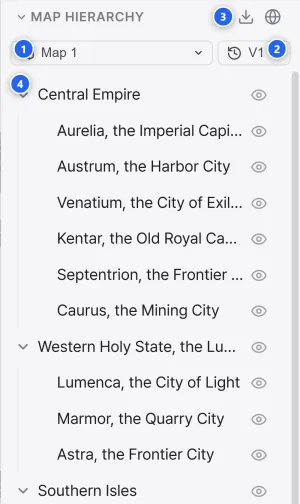
地图层级以层级形式显示当前地图的结构,并提供管理地图的功能。
-
切换地图打开项目的地图列表。即使只有一张地图也会显示。新地图也在这里创建。
-
版本管理打开当前地图的版本列表。复制一个版本,即可为同一张地图做出不同的样子。管理地图和版本的方法,请参阅多张地图与版本。
-
导出地图图片将地图保存为 PNG 或 JPEG 图像。旁边的以网站形式分享(即将推出)会把地图和文档做成网站。请参阅以网站形式分享。
-
层级列表以层级形式显示区域和标记。点击某一项会选中该元素,并将视图移动到那里。双击某一项会打开链接的文档(即将推出)。用区域条目上的眼睛图标切换其可见性。
对带有子区域的区域,按住 Alt 点击其眼睛图标,只会隐藏该区域,子区域仍然可见。隐藏状态不会保存到文件中。带有分离部分的区域,其条目上会显示部分的数量,例如 2块。
打开文档时,其所链接元素的路径会显示在列表上方。点击该路径即可选中对应元素并将视图移动到那里。
有关构建和编辑层级的方法,请参阅区域编辑与层级。
右键点击层级列表中的条目,会出现菜单。
| 元素 | 说明 |
|---|---|
| 重命名 | 直接在条目上更改名称。 |
| 缩放至 | 将视图移到该元素并放大。 |
| 取消层级固定(允许自动移动) | 解除手动指定的父级。仅在通过层级拖动指定了父级的条目上出现。解除后,绘制或移动区域时层级会重新自动确定。 |
| 打开链接的文档 | 打开链接的文档。仅在链接了文档的条目上出现。 |
| 复制、粘贴、创建副本 | 复制并粘贴条目,或直接创建副本。与 Ctrl+C、Ctrl+V、Ctrl+D 相同。请参阅区域编辑与层级。 |
| 连同子区域一起隐藏 | 隐藏该区域及其中的区域和标记。隐藏后,该项变为显示。仅在区域条目上出现。 |
| 仅隐藏此区域 | 只隐藏该区域,其中的区域和标记保持可见。仅在带有子区域的区域上出现。 |
| 删除 | 删除该条目。 |
导出地图图片
Section titled “导出地图图片”点击导出地图图片按钮,会打开一个窗口,用于设置保存为图像的范围和格式。窗口上方显示将要保存的图像的预览。
| 元素 | 说明 |
|---|---|
| 区域 | 保存为图像的范围。点击在地图上选择后,拖动地图上的方框调整范围。按 Enter 确定,按 Esc 取消。 |
| 格式 | 选择 PNG 或 JPEG。 |
| 质量 | 仅在选择 JPEG 时出现。可设为 50% 到 100%。 |
| 分辨率 | 将倍数设为 ×0.25 到 ×8。下方显示将要保存的图像的像素尺寸。 |
| 包含网格 | 将网格一并放入图像。在地图上隐藏网格时无法勾选。 |
| 取消 | 不保存,关闭窗口。 |
| 导出 | 选择保存位置并保存图像。 |
导出的图像中名称如何绘制,请参阅标签与地图文字。