
多张地图与版本
一个项目中可以有多张地图,每张地图又可以有多个版本。版本是一张地图的副本,用于在保留当前状态的同时编辑另一套方案。画面上一次只打开一张地图的一个版本。
地图和版本通过右侧面板 地图层级 标题栏正下方的两个按钮来管理。左侧的 切换地图 按钮显示当前地图的名称,右侧的 版本管理 按钮显示当前版本的名称。即使项目中只有一张地图,这两个按钮也会显示。在背景编辑模式中,这两个按钮会隐藏。
切换地图或版本时,当前地图会先被保存,然后打开所选的地图或版本。在试用版中,切换地图或版本后,修改过的内容仍会保留,直到退出应用或打开其他项目时才会消失。请参阅试用版与完整版。
协作(即将推出)期间,只有房主可以切换地图和版本。请参阅共同编辑。
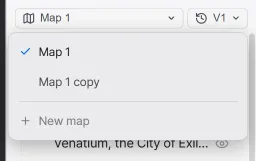
点击 切换地图 按钮会打开项目的地图列表。当前打开的地图带有勾选标记,有两个以上版本的地图会显示版本数量。点击某一行即可切换到该地图,用该行右侧的按钮管理这张地图。
| 元素 | 说明 |
|---|---|
| 复制此地图 | 将该地图的当前版本复制为新地图,并切换到副本。副本的名称为“地图名称 副本”。原地图的其他版本不会被复制。 |
| 重命名 | 更改地图的名称。 |
| 删除 | 删除地图及其所有版本。文件会移入回收站。 |
| 新建地图 | 向当前项目添加地图。位于列表最下方。 |
地图列表中的 新建地图 用于向当前项目添加地图。它与欢迎界面上用于创建新项目的 创建新地图 不是同一个按钮。
-
点击 切换地图 按钮打开地图列表,然后点击最下方的 新建地图。会出现 新建地图 窗口。
-
输入新地图的名称。名称栏中一开始会填入带编号的名称,例如“地图 2”。
-
在 起始 中选择 空白地图 或“复制 地图名称”。选择复制时,会复制该地图的当前版本。如果你没有自己输入名称,名称栏会变为“地图名称 副本”。
-
如果选择了 空白地图,请在 画布大小 中选择地图可见范围的比例。可从 完整(不限制)、宽幅 (16:9)、标准 (4:3)、正方形 (1:1)、竖版 (3:4) 中选择。选择复制时,这一栏会消失。副本会沿用原地图的范围。
-
点击 创建,即可创建新地图并切换到这张地图。
用 空白地图 创建的地图开始时没有区域和标记,设置中当前地图标签的值也从默认值开始。只有附件位置沿用当前打开的地图的值。画布大小之后可以用背景编辑模式的编辑范围更改。
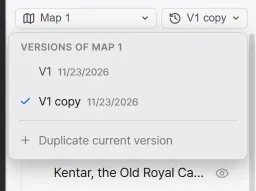
点击 版本管理 按钮会打开当前地图的版本列表。每一行都会显示该版本的创建日期。点击某一行即可切换到该版本,用该行右侧的按钮管理这个版本。
| 元素 | 说明 |
|---|---|
| 复制此版本 | 复制该版本,在它的正下方创建新版本,并切换到副本。副本的名称为“版本名称 副本”。 |
| 重命名 | 更改版本的名称。 |
| 删除 | 删除版本。文件会移入回收站。 |
| 复制当前版本 | 复制当前打开的版本,并切换到副本。位于列表最下方。 |
复制之后编辑的内容会保存到副本中,原版本保持复制时的状态。切换到同一张地图的其他版本时,画面位置保持不变。
每张地图单独保存的内容
Section titled “每张地图单独保存的内容”地图和版本各自保存在自己的文件中。以下内容按地图和版本分别保存。
- 区域和标记
- 地形和图章
- 背景的视觉设置(地形颜色、高级气候、自定义地形、纹理、海岸线、图章颜色和大小)
- 道路和文本
- 放置在地图上的图片
- 网格和等高线
- 比例尺和画布大小
- 设置中当前地图标签的值
文档保存在项目文件夹中,由所有地图共用。多张地图的区域和标记可以链接到同一份文档。
将区域移到其他地图
Section titled “将区域移到其他地图”区域和标记可以复制后粘贴到其他地图或版本中。复制区域时,地图层级中位于该区域下方的区域和标记也会一并复制。
-
在地图上选中要移动的区域或标记,然后按
Ctrl+C。也可以在地图层级中右键点击条目,选择 复制。 -
用 切换地图 或 版本管理 打开要粘贴到的地图或版本。
-
按
Ctrl+V,复制的内容会放在原来的坐标上并被选中。
粘贴到其他地图或版本时,名称和文档链接都会保留。原地图中的区域和标记仍然保留。移动之后如果不再需要,请在原地图中删除。粘贴到同一张地图时的行为,请参阅区域编辑与层级。
打开其他项目后,复制的内容会被清空。