
背景编辑模式
与区域、标记等信息不同,地图外观相关的部分都在背景编辑模式中管理。你可以自动生成地形、手动绘制,或用纹理、图章、图片等进行装饰。
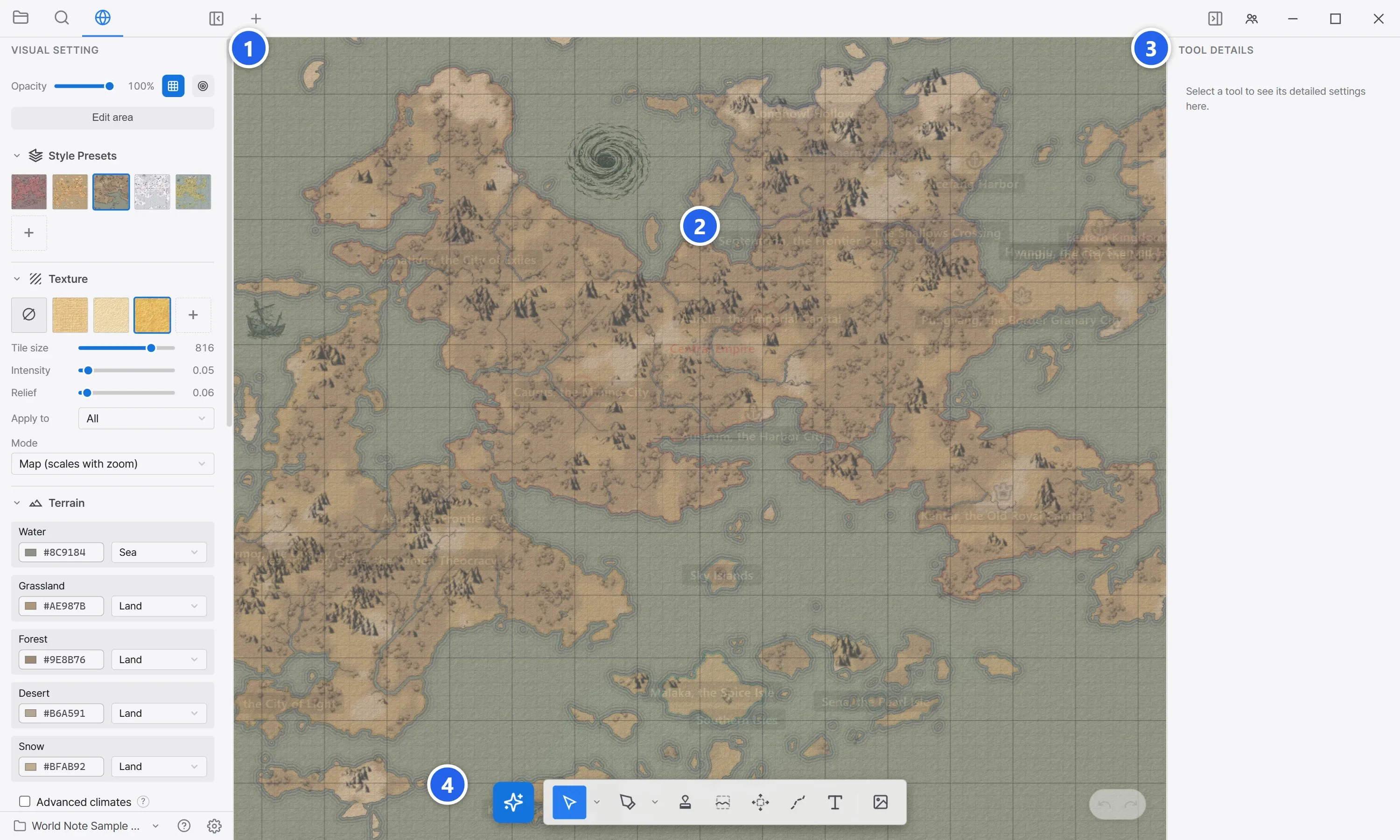
点击左上角的背景编辑标签进入背景编辑模式。两侧面板会切换为背景相关面板。点击文件或搜索标签即可退出背景编辑模式。
-
左侧面板中是背景的视觉设置:不透明度、网格与等高线、编辑范围、样式预设、纹理、地形表面颜色与高级气候、自定义地形、海岸线以及图章控件。
-
地图画布用于直接绘制和编辑背景。区域和标记会以淡化方式显示。
-
右侧面板显示所选工具的详细设置。
-
底部工具栏用于选择地形生成器、选择 / 移动、抓手、画笔、图章画笔、海岸线变形、移动/缩放地形、绘制道路、文本和图片库工具。选择 / 移动与抓手、普通画笔与地形画笔分别合并在同一个按钮中。点击按钮旁的箭头,即可在两者中选择一个。
背景始终绘制在区域和标记的下方。
编辑范围用于设置地图可见的范围。创建项目或地图时选择的画布大小就是这个范围。创建之后,用编辑范围来更改它。
-
点击左侧面板上方不透明度滑块下方的编辑范围。画面会缩小到能看到整张地图,当前范围以方框显示。按钮会变为完成。
-
拖动方框四角和各边的手柄可以改变大小,拖动方框内部可以移动它。方框上方会显示范围的像素尺寸和长宽比。
-
点击完成确定范围。画面会放大到新的范围。
范围之外会被遮住。画面无法移到范围之外。缩小最多只能缩到范围完整放入画面为止。把方框拉大到地图边缘,就与 完整(不限制) 相同。
地形生成器只生成范围内的地形,范围外的地形和图章保持不变。每拖动一次方框,都会记录为一步撤销。