
管理已上传的网站
-
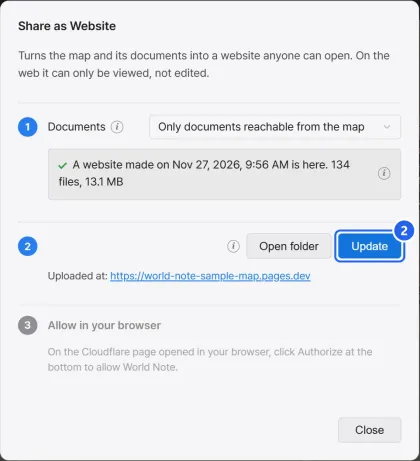
修改项目后,点击地图层级标题栏中的以网站形式分享。
-
点击更新,然后在浏览器中打开的 Cloudflare 页面底部点击 Authorize。网站重新创建并上传后,修改的内容就会反映到同一地址。
- 如果最后一次创建网站的文件夹已被删除,会先打开选择保存文件夹的窗口。
-
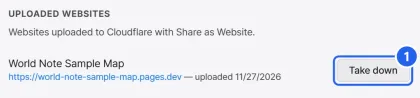
在设置 > 通用的已上传的网站中,点击要下线的网站的下线。
-
在确认对话框中点击下线,然后在浏览器中打开的 Cloudflare 页面底部点击 Authorize。下线的网站无法再通过该地址查看。
已上传的网站列表
Section titled “已上传的网站列表”
已上传的网站列表
Section titled “已上传的网站列表”已上传的网站中列出在这台电脑上用 World Note 上传的网站。每个网站都显示标题(项目文件夹的名称)、地址和最后一次上传的日期,点击地址会在浏览器中打开。
网站按上传时的项目文件夹区分。移动项目文件夹或更改其名称后,会作为新网站上传。
在其他电脑上上传的网站不会出现在列表中。这类网站请在 Cloudflare 仪表板的 Workers & Pages 中删除。
从列表中移除
Section titled “从列表中移除”
从列表中移除
Section titled “从列表中移除”如果所允许的 Cloudflare 账户中没有该网站,World Note 会询问是否从列表中移除,而不是下线。这种情况发生在你用上传该网站的账户以外的账户允许时,或者已在 Cloudflare 仪表板中删除该网站时。
从列表中移除只会从这个列表中删除,留在 Cloudflare 上的网站不受影响。如果用其他账户允许了,请点击取消,在浏览器中登录上传该网站的账户后,再次点击下线。
用其他账户允许时
Section titled “用其他账户允许时”
用其他账户允许时
Section titled “用其他账户允许时”点击更新后,如果用上传该网站的账户以外的 Cloudflare 账户允许,对话框中会显示这一情况,并打开设定网站名称的输入框。直接上传会在所允许的账户中新建一个网站,原来的网站保持不变。
要在同一地址更新,请关闭对话框,在浏览器中登录上传该网站的账户后,再次点击更新。