
导出为网站
导出为网站会把当前打开的地图及其文档做成网站文件。把这些文件上传到互联网后,任何人都可以在浏览器中移动地图、阅读文档。在网站上只能查看,不能修改。
网站文件保存在你电脑上的文件夹中。在你亲自上传之前,这些文件不会被发送到任何地方。
-
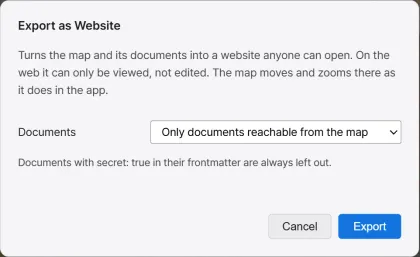
点击右侧面板地图层级标题栏中导出地图图片按钮旁边的导出为网站按钮,会出现对话框。
-
在文档中选择要放进网站的文档范围。
-
点击导出并选择保存的文件夹,其中会创建
项目文件夹名 web文件夹,网站文件保存在里面。 -
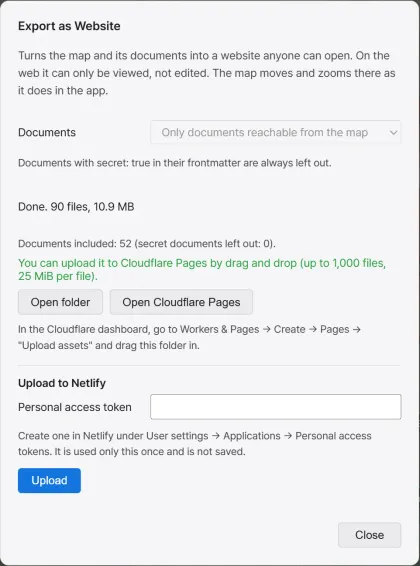
完成后,会显示文件数量和总大小,以及收录的文档数量和排除的私密文档数量。如果有因格式而排除的文档或图片,也会显示其数量。点击打开文件夹会打开网站文件夹。
导出过程中点击取消,会停止导出。
所选文件夹中已有之前导出的同名文件夹时,会把其中旧的网站文件移到回收站,然后重新保存到同一个文件夹中。同名文件夹中有其他文件时,会新建一个名称末尾加上编号的文件夹。
网站的标题是项目文件夹的名称。网站界面上的文字跟随导出时的应用语言。颜色跟随当时应用的浅色或深色主题。
文档项决定放进网站的文档范围。
| 元素 | 说明 |
|---|---|
| 仅限从地图可到达的文档 | 收录链接到未隐藏的区域和标记的文档,以及从这些文档沿链接可到达的文档。这是默认值。 |
| 所有文档 | 收录项目中的所有文档。 |
网站只收录扩展名为 .md 或 .markdown 的文档。无论选择哪一项,前置元数据中含有 secret: true 或 비밀: true 的文档都不会收录。前置元数据是写在文档最上方两行 --- 之间的项目。
---secret: true---secret 或 비밀 项的值不是 false、no、off、0、아니오、아니요 时,该文档就成为私密文档。
网站不收录的内容
Section titled “网站不收录的内容”以下内容不会收录到网站中。
| 项目 | 说明 |
|---|---|
| 私密文档 | 在前置元数据中用 secret 或 비밀 标记的文档。 |
| 隐藏的区域和标记 | 在地图层级中隐藏、地图上看不到的区域和标记。 |
| 指向未导出文档的链接 | 区域和标记的文档链接,只有在该文档被导出时才保留。文档中的链接只保留文字。 |
| 地图上不显示的名称 | 放置的图片、图片分组和道路的名称。 |
| 文档中的外部图片 | 收录指向该图片的链接,而不是图片本身。 |
| 文档中的 SVG 图片 | 文档中的图片只收录 PNG、JPEG、GIF、WebP、BMP、AVIF。 |
信息锁定不适用于网站。未向参与者公开的名称和文档,也会按上面的规则原样收录。在启用了信息锁定的项目中,对话框里会出现这条提示。
网站上的地图
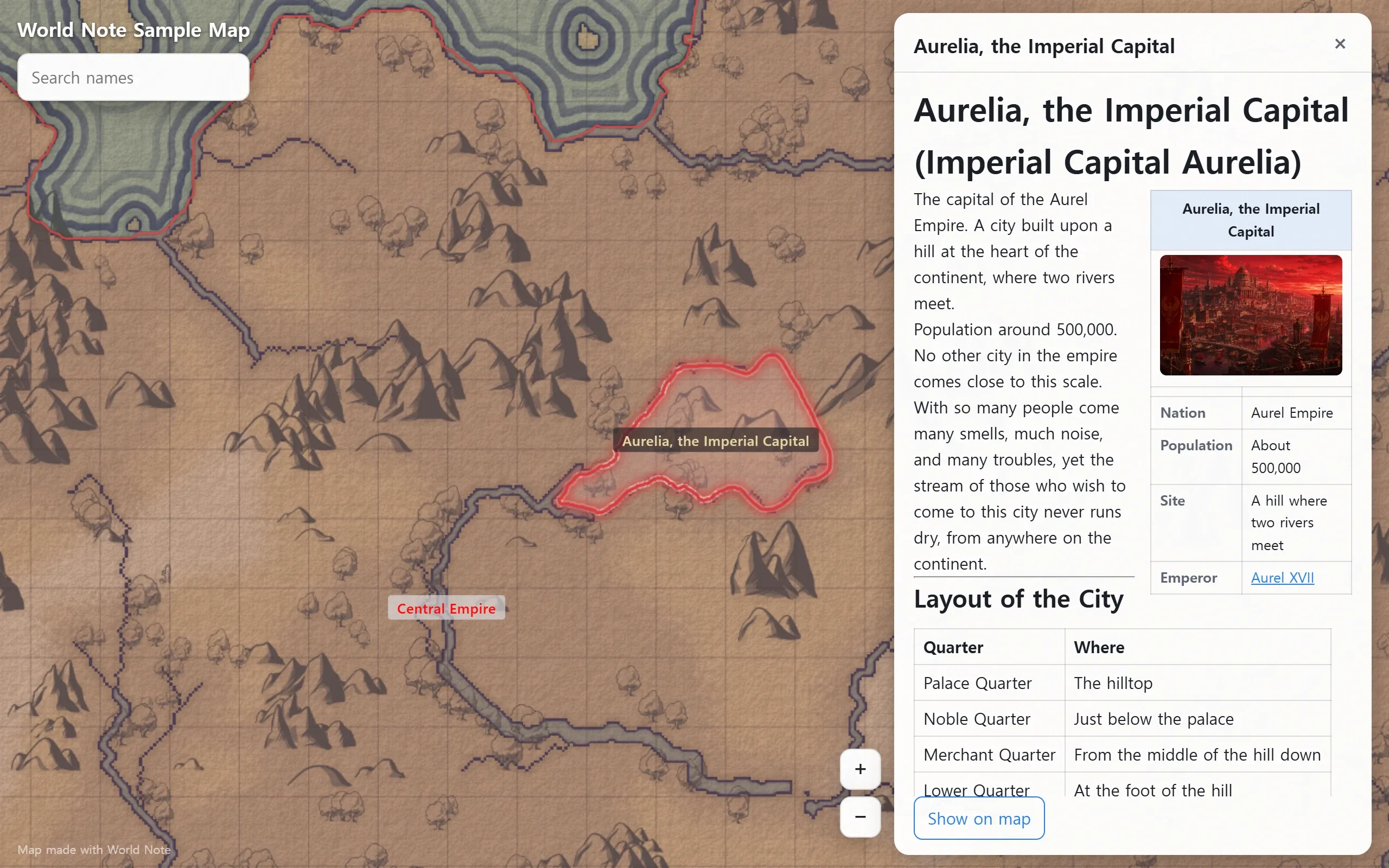
Section titled “网站上的地图”网站上的地图以与应用相同的方式绘制。放大时,会像在应用中一样绘制与该倍率相符的细节。名称以访问者电脑上的字体显示。
| 元素 | 说明 |
|---|---|
| 移动 | 拖动地图。 |
| 放大和缩小 | 使用滚轮、双击、画面上的 + 和 − 按钮,或 + 和 - 键。 |
| 区域和标记 | 点击即可选中,链接的文档会在文档面板中打开。没有文档时只显示名称。 |
| 在地图上显示 | 文档面板中的按钮。把画面移到链接了该文档的区域或标记。 |
| 文档中的链接 | 点击指向其他已导出文档的链接,该文档会在文档面板中打开。 |
| 搜索名称 | 搜索区域和标记的名称,以及没有链接到区域或标记的文档的标题。 |
打开文档时,页面地址中会体现该文档。通过这个地址进入时,会以打开该文档的状态开始。重新导出后,同一文档的地址保持不变。重命名文档或将其移到其他文件夹后,地址会改变。
画面左下角会显示使用 World Note 制作的地图字样。
上传到 Cloudflare Pages
Section titled “上传到 Cloudflare Pages”在浏览器中把网站文件夹拖放到 Cloudflare Pages 即可上传。拖放上传最多支持 1,000 个文件,单个文件不超过 25MiB。
-
点击导出结果中的打开 Cloudflare Pages按钮。网站文件夹会打开,浏览器中会打开 Cloudflare 控制台的 Pages 创建页面。
-
在控制台中选择 Upload assets,把网站文件夹拖放进去,上传网站。
导出的网站超出限制时,结果中会显示超出的限制,而不是打开 Cloudflare Pages按钮。
上传到 Netlify
Section titled “上传到 Netlify”上传到 Netlify直接从应用把网站上传到 Netlify。需要在 Netlify 账户中创建的个人访问令牌。
-
在 Netlify 的 User settings 中打开 Applications,在 Personal access tokens 中创建令牌。
-
把令牌粘贴到导出结果下方的个人访问令牌一栏中,然后点击上传。应用会把网站上传到 Netlify。
-
上传完成后,已上传:后面会出现网站地址。点击地址,会在浏览器中打开网站。
令牌只用于这一次上传,不会保存。上传后,输入栏会被清空。再次上传时,需要重新输入令牌。
第一次上传时,Netlify 上会新建一个网站。要用新内容替换该网站,请导出到同一位置,并用同一 Netlify 账户的令牌上传。