
表格与信息框
表格和信息框在文档中保持渲染后的样子进行编辑。信息框是像维基摘要框那样整理项目与值的卡片。点击单元格时,只有该单元格会打开输入框,其他单元格保持渲染状态。原始 Markdown 只有在菜单中选择以 Markdown 编辑时才会显示。
在 Mac 上用 ⌘ 代替 Ctrl。
表格和信息框可以从三个地方插入。
| 元素 | 说明 |
|---|---|
| 格式工具栏 | 点击表格或信息框按钮。 |
| 右键菜单 | 在插入中选择表格或信息框。 |
/ 菜单 | 在行首输入 /,选择表格或信息框。 |
新表格由两列组成,包含一个表头行和一个正文行,并打开表头行的第一个单元格。新信息框由标题和一个空行组成,打开时标题处于选中状态,可以直接输入。选中文字后插入信息框,所选文字的第一行会成为标题。第二行起的内容会原样留在信息框下方。
在有文字的行插入时,会放在该行下方,并与上下的文字之间隔一个空行。在正文中粘贴表格或信息框时,也会放在单独的行上,而不是段落之中。
在正文中用方向键碰到表格或信息框时,会打开最近的单元格。
点击单元格,该单元格中会打开输入框。在打开的单元格中,可以使用格式工具栏的粗体、斜体、删除线、行内代码、链接及其快捷键。输入 [[ 会出现文档链接的自动补全。单元格中的链接点击即可打开。像 ![[图片.png|40]] 这样写的图片会以该尺寸显示。
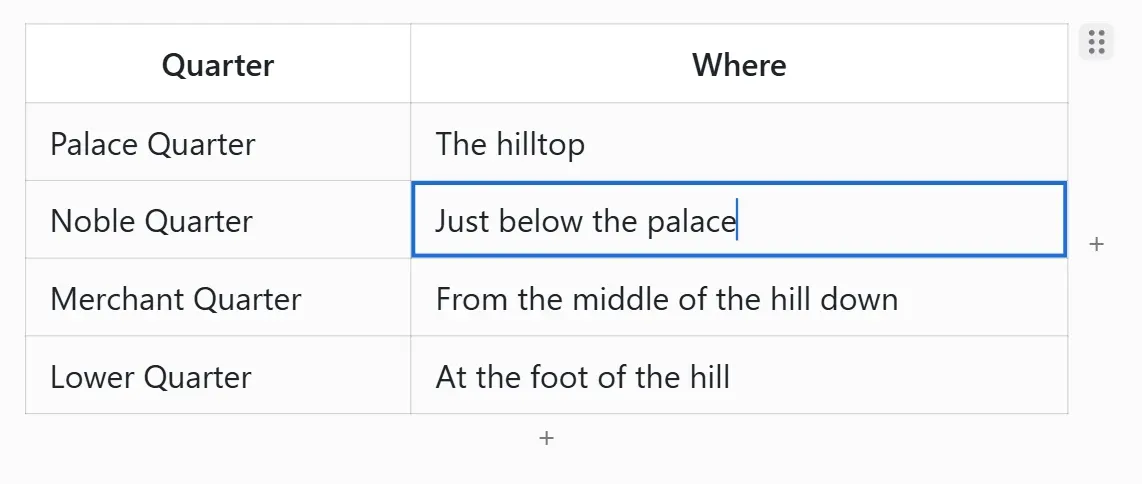
| 按键 | 说明 |
|---|---|
Tab | 移到下一个单元格并选中其中的文字。在最后一个单元格中,会在下方添加一行。 |
Shift+Tab | 移到上一个单元格。 |
Enter | 移到下方的单元格。在最后一行会添加一行;在空的最后一行,会删除该行并离开表格。 |
Ctrl+Enter | 在当前行下方添加一行。 |
Shift+Enter | 在单元格内换行。 |
| 方向键 | 到达文字的边缘时,移到该方向的单元格。←、→ 在行的两端会转到上一行或下一行。在第一行按 ↑、在最后一行按 ↓、在表格的第一个单元格按 ←、在最后一个单元格按 →,会离开表格。 |
Esc | 离开表格,移到表格下方的行。 |
Backspace | 在空单元格中按下,会移到上一个单元格。整个正文行都为空时,会删除该行。 |
Ctrl+A | 每按一次,选择范围依次扩大为单元格的文字、所有单元格、整个表格。 |
将鼠标悬停在表格上,表格下方和右侧边缘会出现 + 条。点击下方的条(添加行),会在最下方添加一行。点击右侧的条(添加列),会在最右侧添加一列。新增的行或列的第一个单元格会打开。要插入到其他位置,请使用表格菜单。
右键点击单元格,会打开表格菜单。表头行的单元格没有在上方插入行和删除行。
| 元素 | 说明 |
|---|---|
| 在上方插入行、在下方插入行 | 在点击的单元格上方或下方添加空行。 |
| 在左侧插入列、在右侧插入列 | 在点击的单元格左侧或右侧添加空列。 |
| 删除行 | 删除点击的单元格所在的行。 |
| 删除列 | 删除点击的单元格所在的列。只有一列时无法删除。 |
| 移动 | 执行行上移、行下移、列左移、列右移。 |
| 对齐 | 将该列设为左对齐、居中对齐、右对齐。 |
| 复制表格 | 将整个表格同时复制为 Markdown 表格和 HTML 表格。粘贴到支持富文本的应用中时,会以表格形式出现。 |
| 以 Markdown 编辑 | 在表格的位置显示原始 Markdown。光标离开表格的行后,会重新渲染为表格。 |
| 删除表格 | 删除表格。 |
选择多个单元格
Section titled “选择多个单元格”拖动选择多个单元格,或在打开一个单元格的状态下按住 Shift 点击其他单元格。在单元格文字的边缘按 Shift+方向键,也会扩大选择。
| 按键 | 说明 |
|---|---|
Delete、Backspace | 清除所选单元格的内容。 |
Ctrl+C、Ctrl+X | 复制或剪切所选单元格。 |
Ctrl+V | 单个单元格的文字会填入所有选中的单元格;多个单元格的表格会从所选范围的左上角单元格开始填充。 |
Ctrl+B、Ctrl+I | 对所有含有文字的单元格应用格式。所有单元格都已有该格式时,则取消格式。工具栏的删除线和行内代码也一样。 |
| 输入文字 | 取消选择,替换打开的单元格中的文字。 |
Esc、Enter | 取消选择,回到打开的单元格。 |
Tab、Shift+Tab | 取消选择,从打开的单元格移到下一个或上一个单元格。 |
| 方向键 | 取消选择,从打开的单元格移到该方向的单元格。 |
右键点击所选单元格,菜单上方会出现复制、剪切、清除内容、删除 N 行、删除 N 列、对齐,其下方是复制表格、以 Markdown 编辑、删除表格。
复制的单元格会成为以第一行为表头行的 Markdown 表格,同时也会复制 HTML 表格。粘贴到支持富文本的应用中时,会以表格形式出现。
把多个单元格的表格粘贴到单元格中,会从该单元格开始填充,不足的行和列会自动添加。粘贴的单元格保持选中状态。可以粘贴 Markdown 表格、从电子表格或网页复制的表格,以及复制的信息框行。
移动和删除表格
Section titled “移动和删除表格”将鼠标悬停在表格上,右上角会出现手柄。将鼠标悬停在手柄上,会显示单击选择,拖动移动。
| 操作 | 说明 |
|---|---|
| 点击 | 选中整个表格。选中的表格可以按 Delete 删除,也可以复制或剪切。 |
| 拖动 | 把表格移到其他位置。放下的位置会显示一条线。 |
| 右键点击 | 打开复制表格、以 Markdown 编辑、删除表格菜单。 |
信息框有两种写法,两者都显示为同样的卡片。通过格式工具栏、右键菜单或 / 菜单插入时,使用 Obsidian 格式。
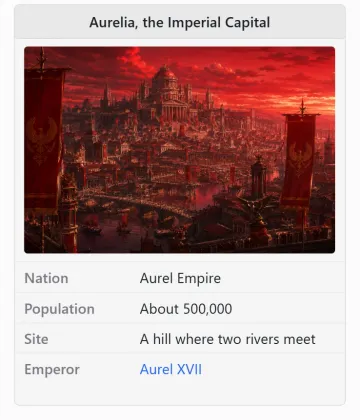
Obsidian 格式使用 Obsidian 的标注语法(> [!infobox]),在 infobox 类型的标注中放一个 Markdown 表格。
> [!infobox] 奥雷尔帝国> | | |> | --- | --- |> | 首都 | 奥雷利亚 |> | 人口 | 5000 万 || 行 | 说明 |
|---|---|
> [!infobox] 标题 | 卡片顶部的标题。标题留空时,标注中的第一个 # 标题会成为卡片标题。 |
| 表格的表头行 | 显示为卡片的表头行。留空则不显示。 |
| 表格的正文行 | 第一个单元格为项目,其余为值。 |
# 标题 | 卡片标题之后的 # 标题,会成为划分卡片的分区行。 |
| 单独一行的图片 | 在卡片中显示为图片。 |
| 其他文字 | 不分格,独占一整行。 |
World Note 格式将 [infobox] 和 [/infobox] 各自单独写在一行,在两者之间逐行写下项目。
[infobox]|+ 奥雷尔帝国| 首都 | 奥雷利亚| 人口 | 5000 万| 建立 | 第三王朝 412 年[/infobox]| 行 | 说明 |
|---|---|
|+ 标题 | 卡片顶部的标题。可以省略,写多次时只有第一个成为标题。 |
| 项目 | 值 | 用项目名称和值组成一行。 |
| 值 | 不分格,独占一整行。 |
| 单独一行的图片 | 在卡片中显示为图片。 |
在 World Note 格式中,值中包含竖线也没有问题。每行只有前两个竖线用作分格符号,其后的部分属于值。
两种格式都以纯文本保存在文档文件中。用其他 Markdown 编辑器打开时,内容也会原样保留。
点击标题、项目或值,只有该处会打开输入框。空的单元格中会以灰色显示标题、项目、值。格式、链接和图片的应用与显示方式与表格的单元格相同。
| 按键 | 说明 |
|---|---|
Tab | 按标题、项目、值、下一行的顺序移到下一个单元格。在最后一个单元格中,会在下方添加一行。 |
Shift+Tab | 移到上一个单元格。 |
Enter | 在标题中移到第一行,在项目中移到同一行的值,在值中移到下一行。在最后一行会添加一行;在空的最后一行,会删除该行并离开卡片。 |
Ctrl+Enter | 在当前行下方添加一行。在标题中按下时,添加到最下方。 |
Shift+Enter | 在 Obsidian 格式卡片的项目和值中换行。 |
| 方向键 | 到达文字的边缘时,移到旁边的单元格或上下的行;在卡片的边缘则离开卡片。 |
Esc | 离开卡片,移到卡片下方的行。 |
Backspace | 在空单元格中按下,会移到上一个单元格。在空行的项目中按下,会删除该行。 |
Ctrl+A | 每按一次,选择范围依次扩大为单元格的文字、所有行、整张卡片。 |
在卡片上粘贴或拖入图片,会在标题下方添加图片行。
添加行与信息框菜单
Section titled “添加行与信息框菜单”将鼠标悬停在卡片上,卡片最下方会出现 +(添加行)。点击后会在最下方添加一个空行,并打开它的项目。
右键点击行的项目或值,会打开信息框菜单。右键点击标题、表头行、分区行、图片行或卡片的空白处时,出现的是添加行,而不是处理行的菜单项。
| 元素 | 说明 |
|---|---|
| 在上方插入行、在下方插入行 | 在点击的行上方或下方添加空行。 |
| 删除行 | 删除点击的行。 |
| 上移、下移 | 将点击的行移动一格。 |
| 添加行 | 在最下方添加空行。 |
| 复制信息框 | 复制卡片的原始 Markdown。 |
| 复制为文本 | 复制由标题和 项目: 值 形式的各行组成的文字。用于粘贴到无法读取 Markdown 表格的地方。 |
| 以 Markdown 编辑 | 在卡片的位置显示原始 Markdown。光标离开卡片的行后,会重新渲染为卡片。 |
| 删除信息框 | 删除卡片。 |
拖动选择多行,或在打开一个单元格的状态下按住 Shift 点击其他行。在单元格的第一行或最后一行按 Shift+↑ 或 Shift+↓,也会扩大选择。标题也可以一起选择。
| 按键 | 说明 |
|---|---|
Delete、Backspace | 删除所选的行。 |
Ctrl+C、Ctrl+X | 将所选的行复制或剪切为 项目 | 值 的 Markdown 表格。连同标题一起选择时,会复制为信息框,粘贴后成为信息框。 |
Ctrl+B、Ctrl+I | 对所选行中所有含有文字的标题、项目和值应用格式。全部都已有该格式时,则取消格式。工具栏的删除线和行内代码也一样。 |
| 输入文字 | 取消选择,替换打开的单元格中的文字。 |
Esc、Enter | 取消选择,回到打开的单元格。 |
Tab、Shift+Tab | 取消选择,从打开的单元格移到下一个或上一个单元格。 |
| 方向键 | 取消选择,从打开的单元格移到旁边的单元格或上下的行。 |
右键点击所选的行,菜单上方会出现复制、剪切、删除 N 行。
在单元格中粘贴 Markdown 表格、从电子表格或网页复制的表格,或复制的信息框行,会作为行放到该单元格下方。该单元格所在的行为空时,会放到该行的位置。
移动和删除卡片
Section titled “移动和删除卡片”将鼠标悬停在卡片上,右上角会出现与表格相同的手柄。
| 操作 | 说明 |
|---|---|
| 点击 | 选中整张卡片。选中的卡片可以按 Delete 删除,也可以复制或剪切。 |
| 拖动 | 把卡片移到其他位置。 |
| 右键点击 | 打开信息框菜单。 |