
手动绘制地形
在背景编辑模式下,可用画笔工具直接绘制地形。
-
在背景编辑模式下选择画笔工具。
-
从画笔颜色中选择要绘制的对象:地形色块(水、草原、森林、沙漠、雪)、最近颜色、自定义颜色或附加图片。
-
设置画笔的大小,然后在画布上拖动进行绘制。
点击底部选项栏中的颜色小块,打开画笔颜色弹窗。
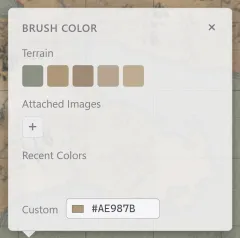
| 元素 | 作用 |
|---|---|
| 画笔颜色 | 地形色块绘制对应的地形类型。自定义颜色和最近颜色按原样绘制该颜色。附加图片用作填充素材。 |
| 大小 | 画笔的粗细。也可用 [ 和 ] 快捷键调整。 |
| 吸管 | 把点击处的地形或颜色拾取到画笔中。按住 Alt 点击效果相同。 |
| 油漆桶 | 用当前材料一次性填充点击处相连的同色区域。 |
| 擦除 | 擦除已绘制的地形。 |
点击处是内置表面或自定义地形时,吸管拾取的是地形;是其他内容时拾取的是颜色。用按钮开启后,拾取一次就会回到画笔。
油漆桶会保持开启,因此可以连续填充多个封闭区域。填充只沿原有颜色延续的范围扩散,也不会越过地图范围的边缘。用它填满整片海洋最为快捷。
表面快捷键(右侧面板)
Section titled “表面快捷键(右侧面板)”选择画笔工具后,右侧面板会显示表面快捷键列表。
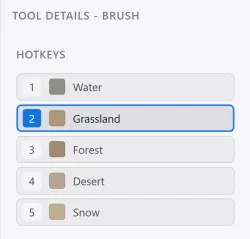
点击某个槽选择要绘制的表面,或用数字键即时切换。把一个槽拖到另一个槽上,即可交换两个快捷键的表面。
表面颜色(左侧面板)
Section titled “表面颜色(左侧面板)”已绘制表面的颜色在左侧面板的地形部分中管理。
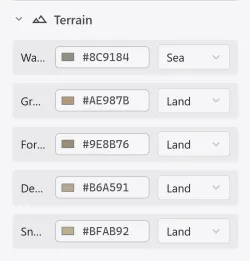
每种表面都可设置颜色和混合模式。更改会应用到已绘制的地形,并保存到样式预设中。
除了内置表面,还可以创建自己的地形。在左侧面板地形部分的自定义地形中按 + 添加即可新建地形槽位,然后像内置表面一样编辑其名称、颜色和混合模式。
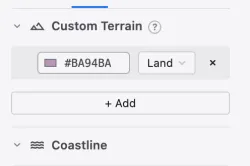
自定义地形会在画笔颜色弹窗和右侧面板的快捷键列表中显示为单独一组。可以点击选用,但不会分配数字键。
自定义地形不参与地形生成器的自动生成。删除槽位后,已涂过的地方颜色仍会保留。
地形颜色与自定义颜色的区别
Section titled “地形颜色与自定义颜色的区别”用地形色块绘制的区域会记录为地形类型,而非颜色。因此当你更改表面颜色设置或样式预设时,它们会随之改变。而用自定义颜色或附加图片绘制的区域与地形类型是分开的,因此即使应用样式预设也会保持不变。
你绘制的地形会被魔棒工具识别。用套索圈选一个区域,就会沿下方的海岸线创建一个区域。详情见绘制区域。