
创建或打开项目
World Note 项目就是 一个文件夹。这个文件夹保存着构成项目的一切,例如地图、图片和笔记。
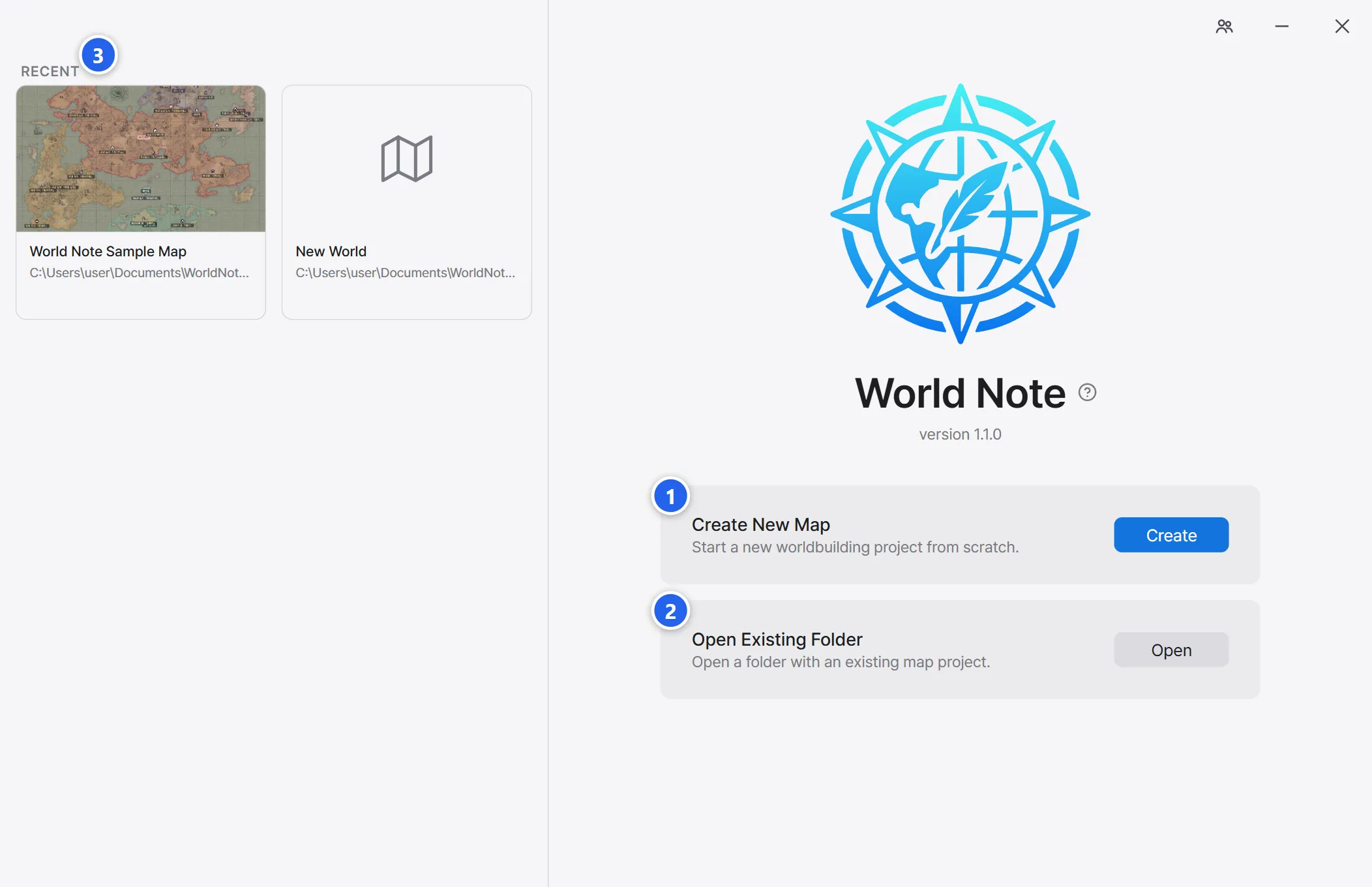
启动应用后会出现第一个界面。
-
创建新地图 用于开始一个新项目。
-
打开现有文件夹 用于重新打开你之前创建的项目文件夹。如果所选文件夹中没有项目文件,World Note 会在其内部的文件夹中查找项目并弹出确认窗口。解压分享的压缩包后,项目文件夹通常还在里面一层。
-
最近 列出你最新的项目,一键即可打开。
将鼠标悬停在最近项目的卡片上,右上角会出现 ⋯ 按钮。点击这个按钮会打开菜单。
| 菜单 | 说明 |
|---|---|
| 重命名项目 | 更改项目文件夹的名称。 |
| 在文件夹中显示 | 在文件资源管理器中打开项目文件夹。 |
| 从列表中移除 | 从最近项目中移除。项目文件夹仍会保留。 |
在欢迎界面,也可以通过窗口右上角的 协作(即将推出)按钮加入他人开启的房间。请参阅协作。
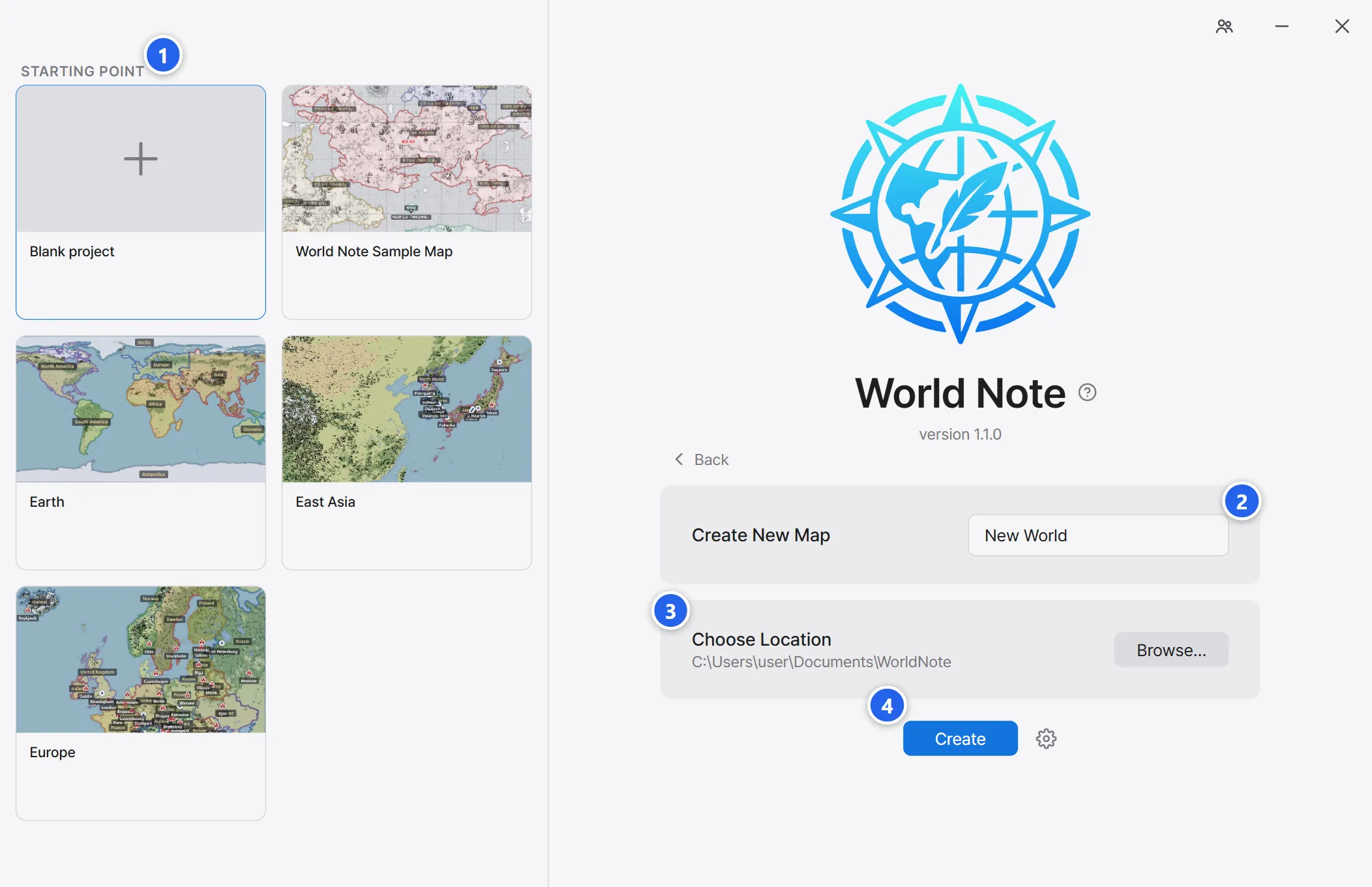
点击 创建,界面会切换到创建表单。
-
在 起始模板 中,选择从空白项目还是从示例地图开始。
-
输入 地图名称。系统会创建一个以此为名的文件夹。
-
点击 浏览,选择项目文件夹的创建位置。
-
点击 创建,即可创建项目并打开地图。
从空白项目开始时,可以在点击 创建 之前,用它旁边的齿轮按钮打开 更多设置 窗口,设置 画布大小 和 附件位置。画布大小是地图可见范围的比例。可从 完整(不限制)、宽幅 (16:9)、标准 (4:3)、正方形 (1:1)、竖版 (3:4) 中选择。创建之后,也可以用背景编辑模式的编辑范围更改画布大小。
在 World Note 中创建的一切都保存在这个文件夹里。移动、备份或分享这个文件夹,项目都会保持完整。一个项目中也可以有多张地图。请参阅多张地图与版本。
要打开其他项目,请点击左侧面板最下方的项目文件夹名称,然后选择 切换项目。当前项目会被保存,并返回欢迎界面。同一菜单中的 在资源管理器中打开 会在文件资源管理器中打开项目文件夹。