
图章
图章是山、丘陵、树等手绘图标。散布在地图上有助于营造真实世界的感觉。图章是地图背景的一部分,绘制在区域和标记的下方。
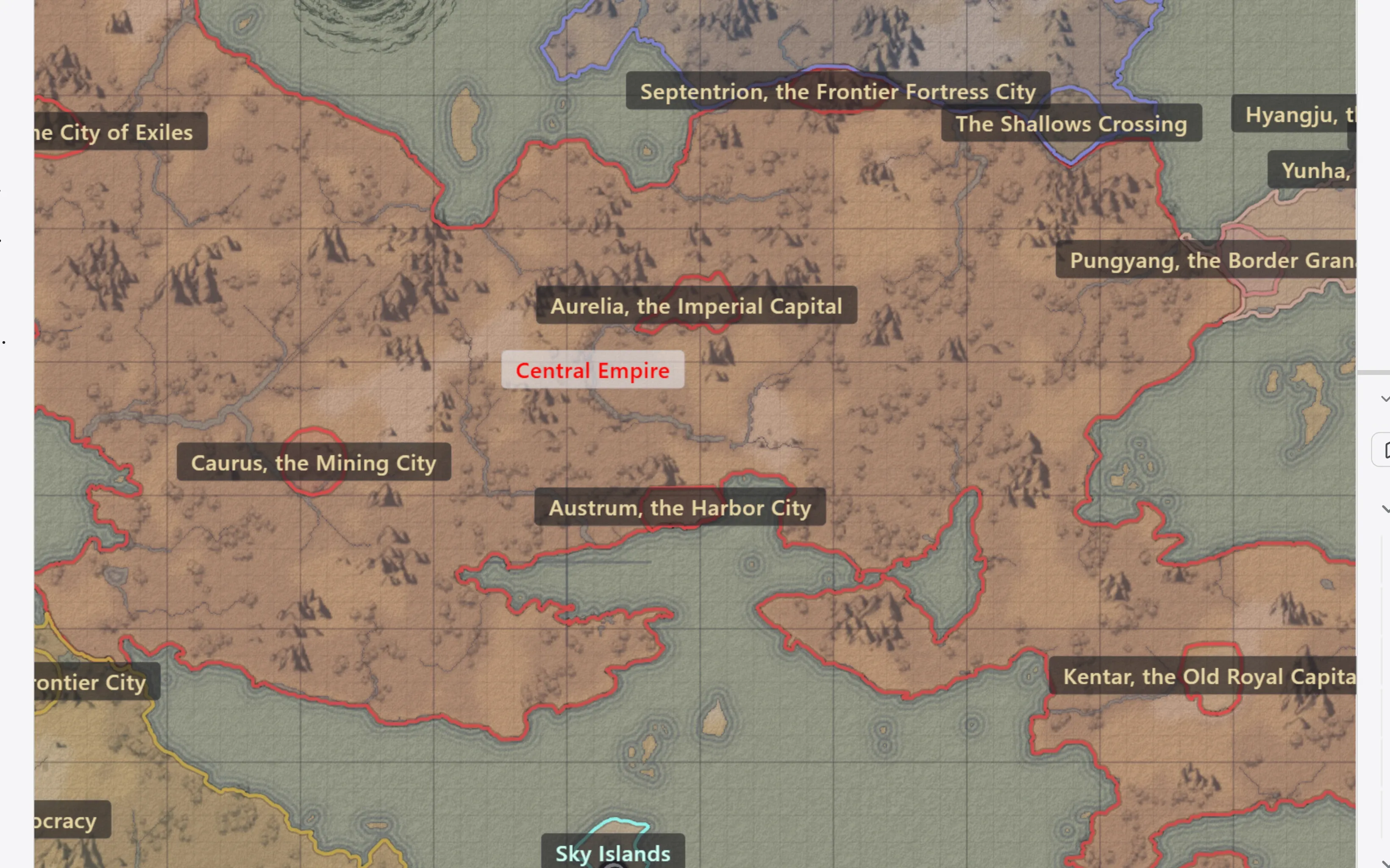
在背景编辑模式下选择图章工具。在右侧面板中选择分类和图章,然后在画布上拖动进行放置。
在底部选项栏中设置要放置的图章、放置的数量和大小,或擦除已放置的图章。
| 元素 | 作用 |
|---|---|
| 分类 | 选择要放置的图章分类。点击旁边的格子,可以选择该分类中的某一个图章或随机(?)。 |
| 画笔 | 设置一次放置多少个。 |
| 大小 | 每个图章的大小。范围为 ×0.5 到 ×3.0,默认值为默认。调大后,该图章覆盖范围内的现有图章会被删除。 |
| 擦除 | 开启后可删除已放置的图章。旁边会出现用于选择要擦除的图章种类的按钮。 |
要擦除的图章种类默认为全部,会擦除所有图章。选择分类后只擦除所选的分类。选择多个分类时,按钮上会显示所选的数量,例如 2 种。
内置分类有山脉、圆山、圆树、尖树、丘陵和沙漠。
要在生成地形时自动散布图章,请使用地形生成器的图章放置。
选择图章(右侧面板)
Section titled “选择图章(右侧面板)”选择图章工具后,右侧面板会显示所有分类的图章。
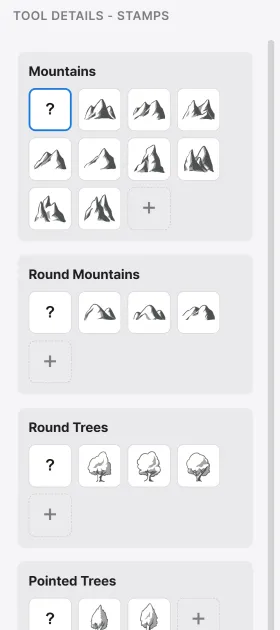
| 元素 | 作用 |
|---|---|
| 缩略图 | 点击后该图章成为要放置的对象。 |
? | 随机。每次放置都会从该分类中随机放置一个图章。 |
+ | 通过添加图片注册你自己的图章。 |
| 添加分类 | 创建一个新分类。你创建的分类可以删除。 |
颜色和大小(左侧面板)
Section titled “颜色和大小(左侧面板)”左侧面板的图章部分用于按分类调整颜色和大小。
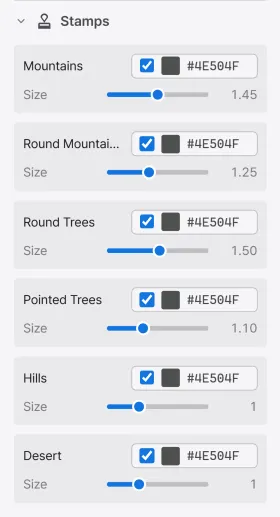
| 元素 | 作用 |
|---|---|
| 着色 | 开启时,图章以所选颜色的单色剪影绘制;关闭时,则按原样使用原图。 |
| 颜色 | 着色所用的颜色。 |
| 大小 | 该分类图章的大小倍率。也适用于已放置的图章。 |
这些值会保存到样式预设中。
你自己的图章
Section titled “你自己的图章”通过添加图片注册你自己的图章。拖动选择要使用的区域,会显示图章放在地面上的预览以及同分类中其他图章的高度范围。建议使用背景透明的 PNG。你也可以创建新分类来归类。