
編輯器與即時預覽
World Note 編輯器預設啟用即時預覽,將 Markdown 語法可視化呈現。標題、粗體、斜體、列表和引用會在書寫時渲染為帶樣式的文字,游標進入其中時則顯示原始 Markdown。表格、代碼塊和圖片會渲染為小部件。
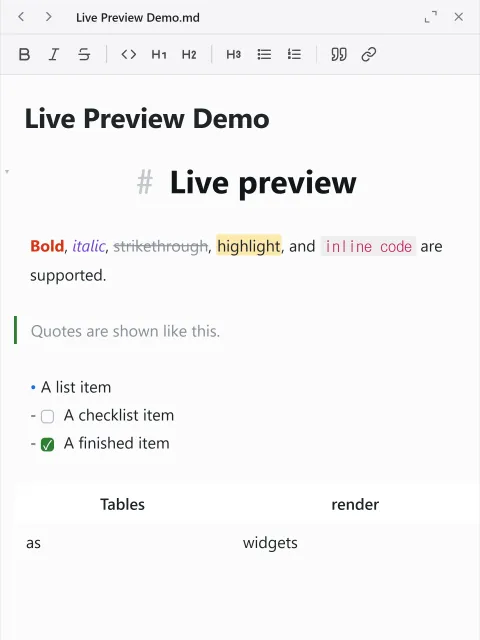
使用格式工具欄和右鍵選單來設定粗體、斜體、標題、列表、引用和連結。
除了 Obsidian、GitHub 等工具中常用的通用樣式 Markdown(表格、清單、刪除線)之外,編輯器還支援 ==高亮==、#標籤、標注(> [!note])、腳注 [^1]、折疊塊(<details>)和資訊框([infobox])。清單方塊可點選切換,標題可以折疊。
在正文中寫 [^1],並在文件下方添加一行 [^1]: 內容,即可創建腳注。引用會渲染為上標數字,點選數字即可跳轉到定義。點選定義處的數字會跳回第一個引用,將滑鼠懸停在引用上則會預覽定義內容。
傳說之劍奧雷利斯[^1]發現於北部山脈。
[^1]: 據推測鑄造於第三王朝時期。使用 <details> 和 <summary> 標籤創建可折疊的部分。將開始和結束標籤各自單獨寫在一行,摘要行會渲染為標題,點選標題即可折疊或展開正文。
<details><summary>劇透</summary>
這裡的內容可以折疊起來。
</details>可以像維基的摘要框那樣,插入一張按行整理條目與值的卡片。將 [infobox] 和 [/infobox] 各自單獨寫在一行,在兩者之間逐行寫下條目。
[infobox]|+ 奧雷爾帝國| 首都 | 奧雷利亞| 人口 | 5000 萬| 建立 | 第三王朝 412 年[/infobox]| 行 | 說明 |
|---|---|
|+ 標題 | 卡片頂部的標題。可以省略,寫多次時只有第一個成為標題。 |
| 條目 | 值 | 用條目名稱和值組成一行。 |
| 文字 | 不分格,將一整行原樣寫入。 |
值中包含豎線也沒有問題。每行只有前兩個豎線用作分格符號,其後的部分屬於值。
要修改卡片,點選卡片中的任意一行。游標會落在該行上並顯示原始源碼,游標移開後又變回卡片。
資訊框是 World Note 的擴展語法。用其他 Markdown 編輯器打開時,會原樣顯示你寫下的文字而不是卡片,內容不會丟失。
貼上或拖入圖片後,會自動附加到專案中。標準的  與 Obsidian 嵌入 ![[名稱|尺寸]] 都會被渲染,本機路徑和相對路徑也會在專案內解析。
附加圖片的儲存位置在設定的當前地圖示簽中設定。