
繪製道路
背景編輯模式的繪製道路工具可以在地圖上繪製道路。道路與區域和標記不同,它是背景的一部分:不會出現在階層中,也不能關聯文件。道路始終繪製在地形和圖片之上、區域和標記之下,並且會從圖章的後面穿過。
-
在背景編輯模式中選擇繪製道路工具。
-
在畫布上拖曳以繪製道路。松開後道路即創建完成,並直接進入編輯狀態。
-
調整樣式和形狀後,用對勾按鈕或
Enter確認。取消按鈕會刪除剛繪製的道路。
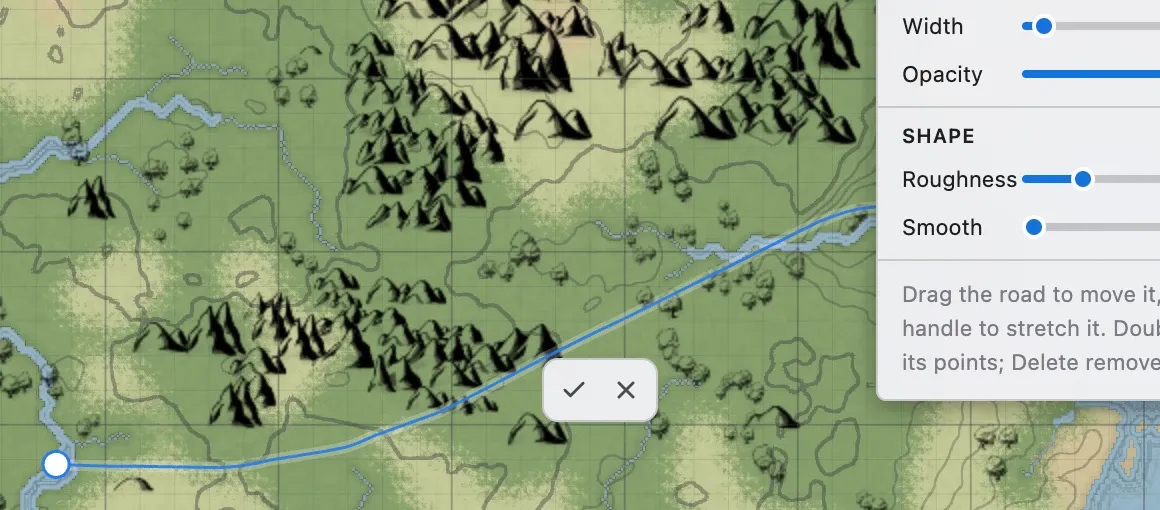
在畫布上單擊道路,或從右側面板的列表中選擇。選擇 / 移動工具也可以單擊選中道路。
編輯分為兩層。第一次選中操作整條道路,雙擊進入節點編輯。
| 操作 | 說明 |
|---|---|
| 拖曳 | 移動整條道路。 |
| 拖曳端點手柄 | 伸長或縮短道路。 |
按住 Shift 拖曳端點手柄 | 從該端繼續繪製道路。 |
| 雙擊 | 進入節點編輯。在節點編輯中雙擊線條,會在該處添加節點。 |
| 拖曳節點 | 移動節點以調整形狀。 |
Delete | 在節點編輯中刪除選中的節點,在整條道路階層刪除道路。 |
Esc | 在節點編輯中返回整條道路選擇,再按一次則取消選擇。 |
樣式(浮動面板)
Section titled “樣式(浮動面板)”選中道路後,地圖右上角會顯示樣式面板。
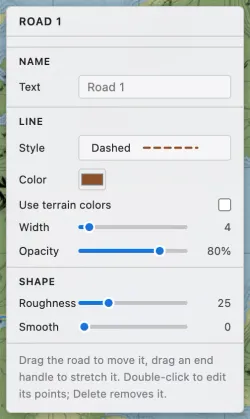
| 元素 | 說明 |
|---|---|
| 名稱 | 顯示在列表中的名稱。不會繪製在地圖上。 |
| 樣式 | 從虛線、實線、點線、雙線中選擇。 |
| 顏色 | 道路的顏色。開啟使用地形顏色後可以從地圖的地形顏色中選取,之後地形顏色變化時道路顏色也會跟隨。 |
| 粗細 | 道路的粗細。 |
| 不透明度 | 背景透出的程度。 |
| 粗糙度 | 讓節點之間像手繪一樣蜿蜒。 |
| 平滑 | 把節點整理成更平緩的曲線。 |
粗糙度和平滑只會移動已有的節點,不會添加或刪除節點。
列表(右側面板)
Section titled “列表(右側面板)”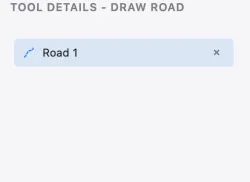
選中繪製道路工具後,右側面板會列出已繪製的道路。單擊條目即可選中該道路,檢視會移動到它的位置。查找螢幕外的道路時很有用。