
背景編輯模式
與區域、標記等資訊不同,地圖外觀相關的部分都在背景編輯模式中管理。你可以自動生成地形、手動繪製,或用材質、圖章、圖片等進行裝飾。
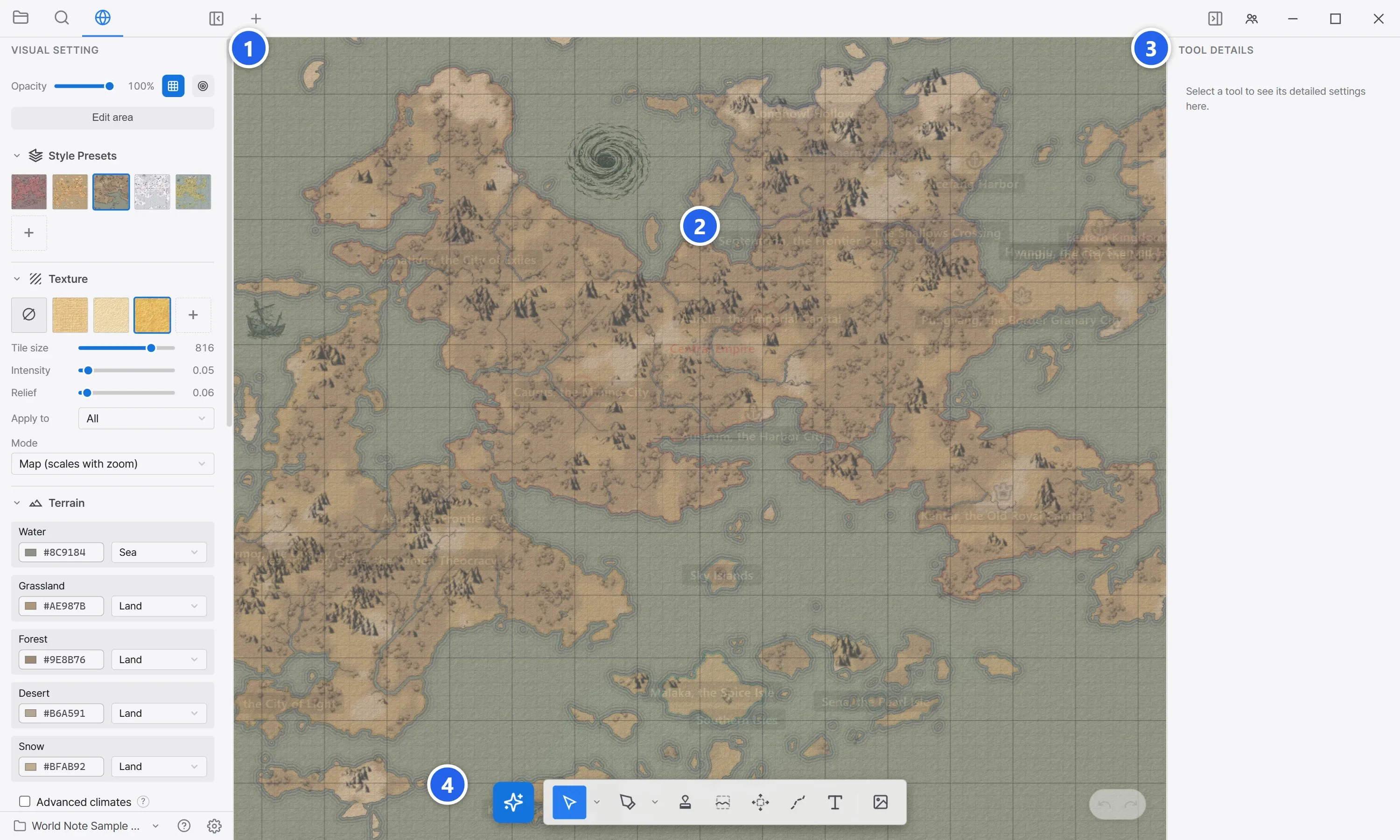
點選左上角的背景編輯標籤進入背景編輯模式。兩側面板會切換為背景相關面板。點選檔案或搜尋標籤即可退出背景編輯模式。
-
左側面板中是背景的視覺設定:不透明度、格線與等高線、編輯範圍、樣式預設集、材質、地形表面顏色與高級氣候、自訂地形、海岸線以及圖章控制項。
-
地圖畫布用於直接繪製和編輯背景。區域和標記會以淡化方式顯示。
-
右側面板顯示所選工具的詳細設定。
-
底部工具欄用於選擇地形生成器、選擇 / 移動、手形、筆刷、圖章筆刷、海岸線變形、移動/縮放地形、繪製道路、文字和圖片庫工具。選擇 / 移動與手形、一般筆刷與地形筆刷分別合並在同一個按鈕中。點選按鈕旁的箭頭,即可在兩者中選擇一個。
背景始終繪製在區域和標記的下方。
編輯範圍用於設定地圖可見的範圍。建立專案或地圖時選擇的畫布大小就是這個範圍。建立之後,用編輯範圍來更改它。
-
點選左側面板上方不透明度滑桿下方的編輯範圍。畫面會縮小到能看到整張地圖,當前範圍以方塊顯示。按鈕會變為完成。
-
拖曳方塊四角和各邊的手柄可以改變大小,拖曳方塊內部可以移動它。方塊上方會顯示範圍的像素尺寸和長寬比。
-
點選完成確定範圍。畫面會放大到新的範圍。
範圍之外會被遮住。畫面無法移到範圍之外。縮小最多只能縮到範圍完整放入畫面為止。把方塊拉大到地圖邊緣,就與 完整(不限制) 相同。
地形生成器只生成範圍內的地形,範圍外的地形和圖章保持不變。每拖曳一次方塊,都會記錄為一步復原。