
協作
協作功能讓一個人把自己的專案開成房間,讓收到邀請碼的人進入這個房間。創建房間的人稱為房主,進入房間的人稱為參與者。參與者可以即時查看房主的地圖和文件,房主允許時還可以一起編輯。
協作透過網際網路直接連接房主和參與者的應用程式。房主和參與者都必須連接到網際網路。如果雙方的應用程式版本不相容,加入時會出現提示。這時請將雙方的應用程式都更新到最新版本。
連接在房主允許參與者進入之後建立。參與者之間不會互相連接。
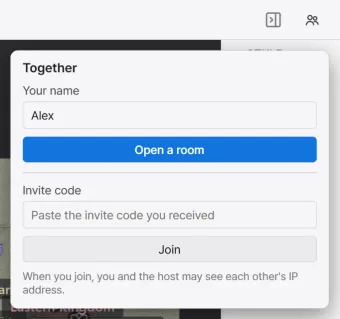
建立連接時,房主和參與者的應用程式會交換彼此的網路地址。因此,房主和參與者能看到對方的 IP 地址。面板中也有一行文字說明這一點。這行文字在房主的面板中位於邀請碼下方,在加入之前的面板中位於加入按鈕下方。請只把邀請碼發送給要一起參與的人。如果不想暴露 IP 地址,請使用 VPN。
在無法直接連接的網路中,應用程式會自行透過 Cloudflare 的中繼伺服器建立連接。經由中繼時,雙方也可能看到彼此的 IP 地址。以哪種方式連接,會在房間成員列表中顯示為直連或中繼。無法直接連接、中繼伺服器也無法使用時,會出現未能連接的提示。請稍後再試。
房主用當前打開的專案創建房間。
-
打開要用來創建房間的專案,點選視窗右上角兩個人形狀的協作按鈕。協作面板隨即打開。
-
在我的名字中填寫其他人會看到的名字,然後點選創建房間。房間創建後,面板中會出現邀請碼。
-
點選複製複製邀請碼,透過即時通訊軟體等發送給要一起參與的人。
參與者用收到的邀請碼進入房間。在沒有打開專案的歡迎介面中也可以加入。
-
點選視窗右上角的協作按鈕,打開面板。
-
填寫我的名字,把收到的邀請碼貼上到邀請碼一欄中,然後點選加入。找到房間後,面板中會顯示正在等待房主允許進入…。
-
房主允許進入後,連接建立並開始接收地圖。接收完畢後,面板中顯示已加入,房主的專案隨即打開。
如果在打開專案的狀態下加入,會打開房主的專案來代替該專案。
允許進入與角色
Section titled “允許進入與角色”房主逐一確認想要進入的人,再允許其進入。有人點選加入後,協作按鈕上會出現紅點。面板的等待進入中會顯示那個人的名字。面板關閉時,還會出現通知。點選允許進入,那個人就會作為參與者進入。點選拒絕則將其拒之門外。
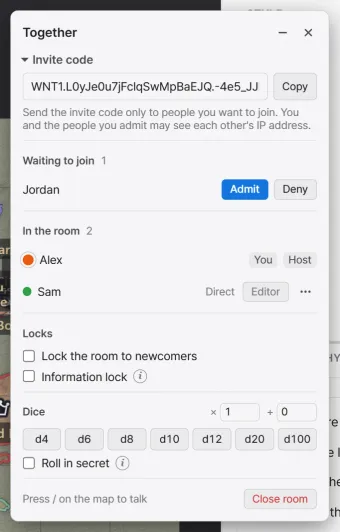
參與者有兩種角色。
| 角色 | 說明 |
|---|---|
| 僅查看 | 只查看地圖和文件。所有參與者剛進入時都是僅查看。 |
| 編輯 | 編輯地圖和文件。由房主為每位參與者分別允許。 |
房主用房間成員列表中參與者那一行的編輯按鈕更改角色。參與者在面板中自己的那一行確認當前角色。各角色能做的事,請參閱共同編輯。
參與者的畫面
Section titled “參與者的畫面”參與者的畫面中即時顯示房主的地圖。畫面的縮放和位置每個人各自獨立。房主專案中的文件會出現在參與者的檔案列表中。
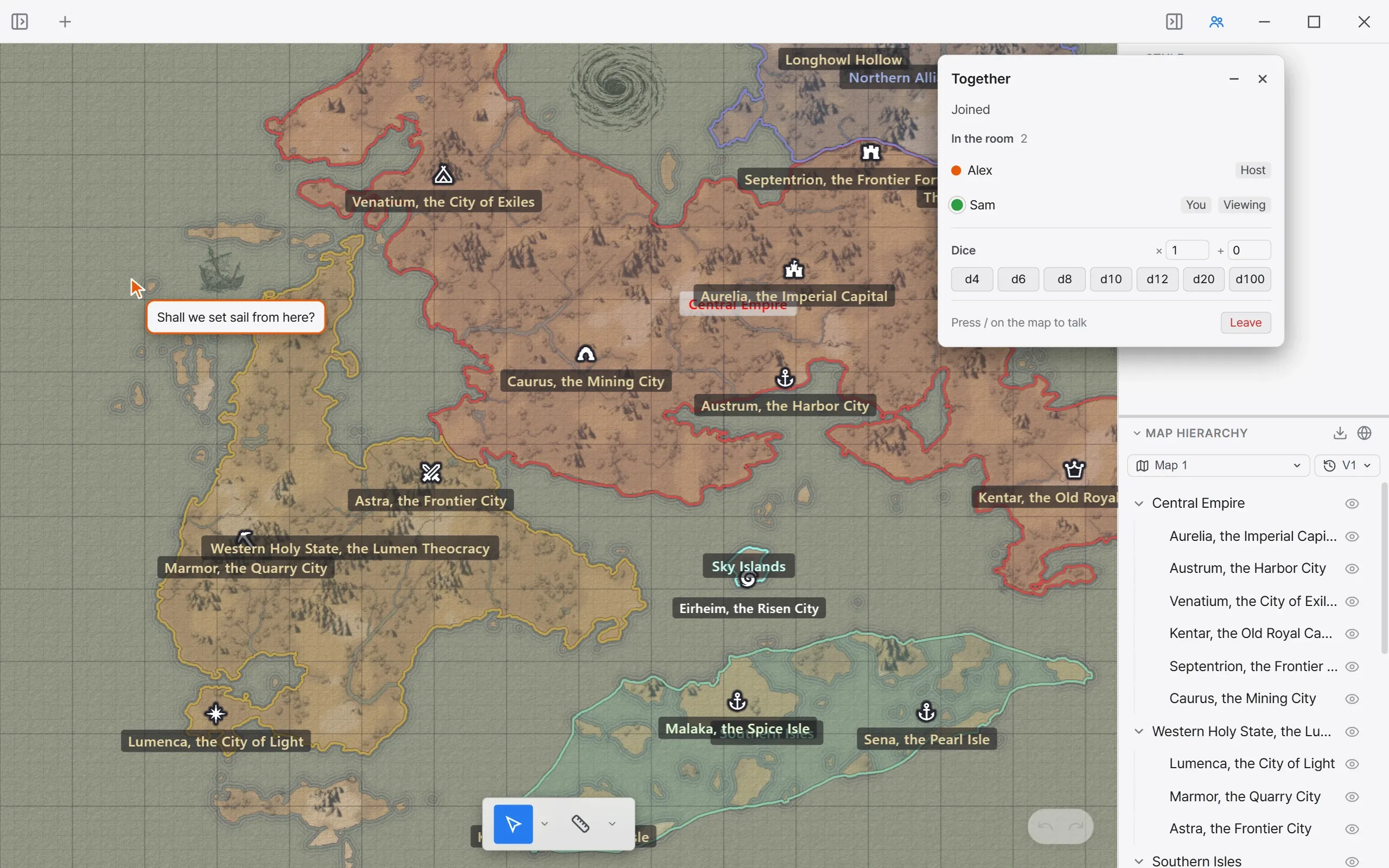
參與者不進行儲存。參與者編輯的內容會儲存到房主的專案中。
| 對象 | 參與者的畫面 |
|---|---|
| 地圖和版本 | 房主切換後隨之切換。請參閱共同編輯。 |
| 自訂圖示 | 房主在地圖上使用的自訂圖示會原樣顯示。 |
| 材質 | 房主用添加材質註冊的材質不會傳送。參與者沒有相同的材質時,會以無材質的狀態顯示。 |
| 文件中的外部圖片 | 不加載,以連結形式顯示。點選後在瀏覽器中打開。 |
每位成員各分配一種顏色。地圖上的指針和骰子結果以那個人的顏色顯示。在房間成員列表中點選自己名字前的色點,會出現九種顏色。選擇其中一種即可更換自己的顏色。已被使用的顏色無法選擇。選擇的顏色會被記住,下次進入房間時,如果該顏色空著,會再次分配給你。
房間開放期間,協作面板作為浮動面板留在畫面上。點選地圖也不會關閉。拖曳面板頂部的標題欄可以移動它。
| 元素 | 說明 |
|---|---|
| 收起、展開 | 把面板收起到只剩標題欄,或重新展開。 |
| 關閉 | 關閉面板。房間保持不變,可以用協作按鈕重新打開。 |
| 邀請碼 | 房間的邀請碼和複製按鈕。點選邀請碼標題可以收起和展開。僅房主可見。 |
| 等待進入 | 等待進入的人,以及允許進入、拒絕按鈕。僅房主可見。 |
| 房間成員 | 房間中成員的顏色、名字和標記。 |
| 鎖定 | 鎖定房間,不再讓新人加入和資訊鎖定。僅房主可見。 |
| 骰子 | 擲骰子。請參閱共同編輯。 |
| 在地圖上按 / 發言 | 在地圖上發言的方法說明。滑鼠懸停時顯示完整說明。 |
| 關閉房間 | 關閉房間。僅房主可見。 |
| 退出 | 退出房間。僅參與者可見。 |
房間成員列表中,名字旁邊會帶有以下標記。
| 元素 | 說明 |
|---|---|
| 我 | 自己的那一行。 |
| 房主 | 創建房間的人。 |
| 編輯、僅查看 | 參與者的角色。顯示在參與者的面板中。 |
| 直連、中繼 | 該參與者與房主連接的方式。 |
在房主的面板中,每個參與者的那一行沒有角色標記,而是編輯按鈕和 ⋯ 按鈕。
房主可以把參與者請出房間。點選參與者那一行的 ⋯ 按鈕,其下方會出現移出和封禁。
| 元素 | 說明 |
|---|---|
| 移出 | 把參與者請出房間。那個人再次點選加入時,會重新出現在等待進入中。 |
| 封禁 | 把參與者請出房間,並禁止該 IP 地址再次進入這個房間。使用同一 IP 地址的其他人也無法進入。 |
啟用鎖定中的鎖定房間,不再讓新人加入後,房間裡的人保持不變,不再接受新的進入請求。
退出與關閉房間
Section titled “退出與關閉房間”參與者用面板最下方的退出離開房間。應用程式會回到歡迎介面。從房主那裡接收的檔案會從參與者的電腦中刪除。如果有正在編輯的文件,到那時為止寫下的內容會儲存到房主的專案中。
房主用關閉房間關閉房間。房主打開其他專案時,房間也會關閉。房間關閉後,所有參與者都會離開房間。該邀請碼將無法再用於進入。再次點選創建房間,會生成新的邀請碼。