
匯出為網站
匯出為網站會把當前打開的地圖及其文件做成網站檔案。把這些檔案上傳到網際網路後,任何人都可以在瀏覽器中移動地圖、閱讀文件。在網站上只能查看,不能修改。
網站檔案儲存在你電腦上的資料夾中。在你親自上傳之前,這些檔案不會被發送到任何地方。
-
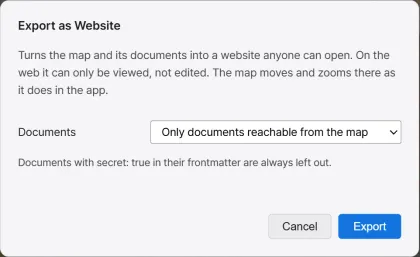
點選右側面板地圖階層標題欄中匯出地圖圖片按鈕旁邊的匯出為網站按鈕,會出現對話框。
-
在文件中選擇要放進網站的文件範圍。
-
點選匯出並選擇儲存的資料夾,其中會創建
專案資料夾名 web資料夾,網站檔案儲存在裡面。 -
完成後,會顯示檔案數量和總大小,以及收錄的文件數量和排除的私密文件數量。如果有因格式而排除的文件或圖片,也會顯示其數量。點選打開資料夾會打開網站資料夾。
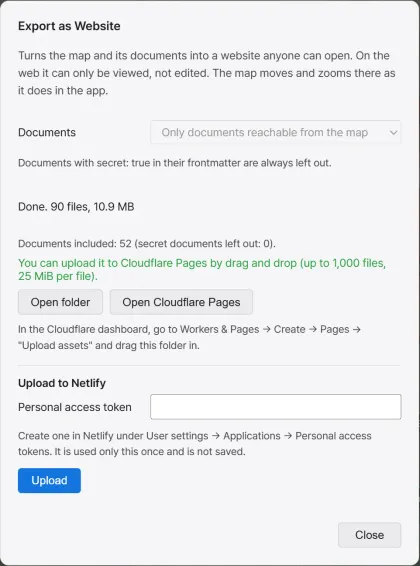
匯出過程中點選取消,會停止匯出。
所選資料夾中已有之前匯出的同名資料夾時,會把其中舊的網站檔案移到資源回收筒,然後重新儲存到同一個資料夾中。同名資料夾中有其他檔案時,會新建一個名稱末尾加上編號的資料夾。
網站的標題是專案資料夾的名稱。網站介面上的文字跟隨匯出時的應用程式語言。顏色跟隨當時套用的淺色或深色佈景主題。
文件項決定放進網站的文件範圍。
| 元素 | 說明 |
|---|---|
| 僅限從地圖可到達的文件 | 收錄連結到未隱藏的區域和標記的文件,以及從這些文件沿連結可到達的文件。這是預設值。 |
| 所有文件 | 收錄專案中的所有文件。 |
網站只收錄擴展名為 .md 或 .markdown 的文件。無論選擇哪一項,前置元資料中含有 secret: true 或 비밀: true 的文件都不會收錄。前置元資料是寫在文件最上方兩行 --- 之間的專案。
---secret: true---secret 或 비밀 項的值不是 false、no、off、0、아니오、아니요 時,該文件就成為私密文件。
網站不收錄的內容
Section titled “網站不收錄的內容”以下內容不會收錄到網站中。
| 專案 | 說明 |
|---|---|
| 私密文件 | 在前置元資料中用 secret 或 비밀 標記的文件。 |
| 隱藏的區域和標記 | 在地圖階層中隱藏、地圖上看不到的區域和標記。 |
| 指向未匯出文件的連結 | 區域和標記的文件連結,只有在該文件被匯出時才保留。文件中的連結只保留文字。 |
| 地圖上不顯示的名稱 | 放置的圖片、圖片分組和道路的名稱。 |
| 文件中的外部圖片 | 收錄指向該圖片的連結,而不是圖片本身。 |
| 文件中的 SVG 圖片 | 文件中的圖片只收錄 PNG、JPEG、GIF、WebP、BMP、AVIF。 |
資訊鎖定不適用於網站。未向參與者公開的名稱和文件,也會按上面的規則原樣收錄。在啟用了資訊鎖定的專案中,對話框裡會出現這條提示。
網站上的地圖
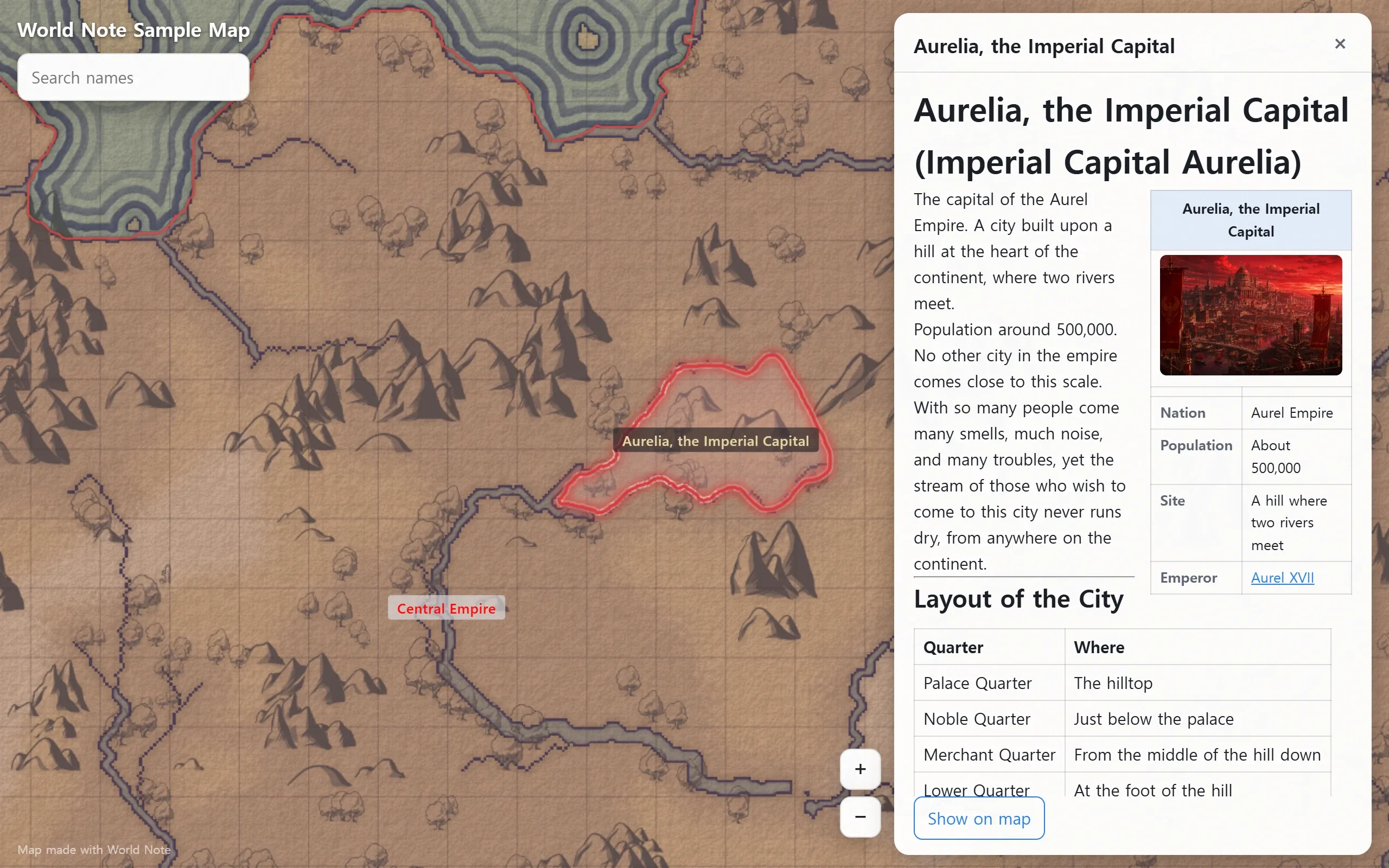
Section titled “網站上的地圖”網站上的地圖以與應用程式相同的方式繪製。放大時,會像在應用程式中一樣繪製與該倍率相符的細節。名稱以訪問者電腦上的字型顯示。
| 元素 | 說明 |
|---|---|
| 移動 | 拖曳地圖。 |
| 放大和縮小 | 使用滾輪、雙擊、畫面上的 + 和 − 按鈕,或 + 和 - 鍵。 |
| 區域和標記 | 點選即可選中,連結的文件會在文件面板中打開。沒有文件時只顯示名稱。 |
| 在地圖上顯示 | 文件面板中的按鈕。把畫面移到連結了該文件的區域或標記。 |
| 文件中的連結 | 點選指向其他已匯出文件的連結,該文件會在文件面板中打開。 |
| 搜尋名稱 | 搜尋區域和標記的名稱,以及沒有連結到區域或標記的文件的標題。 |
打開文件時,頁面地址中會體現該文件。透過這個地址進入時,會以打開該文件的狀態開始。重新匯出後,同一文件的地址保持不變。重命名文件或將其移到其他資料夾後,地址會改變。
畫面左下角會顯示使用 World Note 製作的地圖字樣。
上傳到 Cloudflare Pages
Section titled “上傳到 Cloudflare Pages”在瀏覽器中把網站資料夾拖放到 Cloudflare Pages 即可上傳。拖放上傳最多支援 1,000 個檔案,單個檔案不超過 25MiB。
-
點選匯出結果中的打開 Cloudflare Pages按鈕。網站資料夾會打開,瀏覽器中會打開 Cloudflare 控制台的 Pages 創建頁面。
-
在控制台中選擇 Upload assets,把網站資料夾拖放進去,上傳網站。
匯出的網站超出限制時,結果中會顯示超出的限制,而不是打開 Cloudflare Pages按鈕。
上傳到 Netlify
Section titled “上傳到 Netlify”上傳到 Netlify直接從應用程式把網站上傳到 Netlify。需要在 Netlify 帳戶中創建的個人訪問令牌。
-
在 Netlify 的 User settings 中打開 Applications,在 Personal access tokens 中創建令牌。
-
把令牌貼上到匯出結果下方的個人訪問令牌一欄中,然後點選上傳。應用程式會把網站上傳到 Netlify。
-
上傳完成後,已上傳:後面會出現網站地址。點選地址,會在瀏覽器中打開網站。
令牌只用於這一次上傳,不會儲存。上傳後,輸入欄會被清空。再次上傳時,需要重新輸入令牌。
第一次上傳時,Netlify 上會新建一個網站。要用新內容替換該網站,請匯出到同一位置,並用同一 Netlify 帳戶的令牌上傳。