
建立或打開專案
World Note 專案就是 一個資料夾。這個資料夾儲存著構成專案的一切,例如地圖、圖片和筆記。
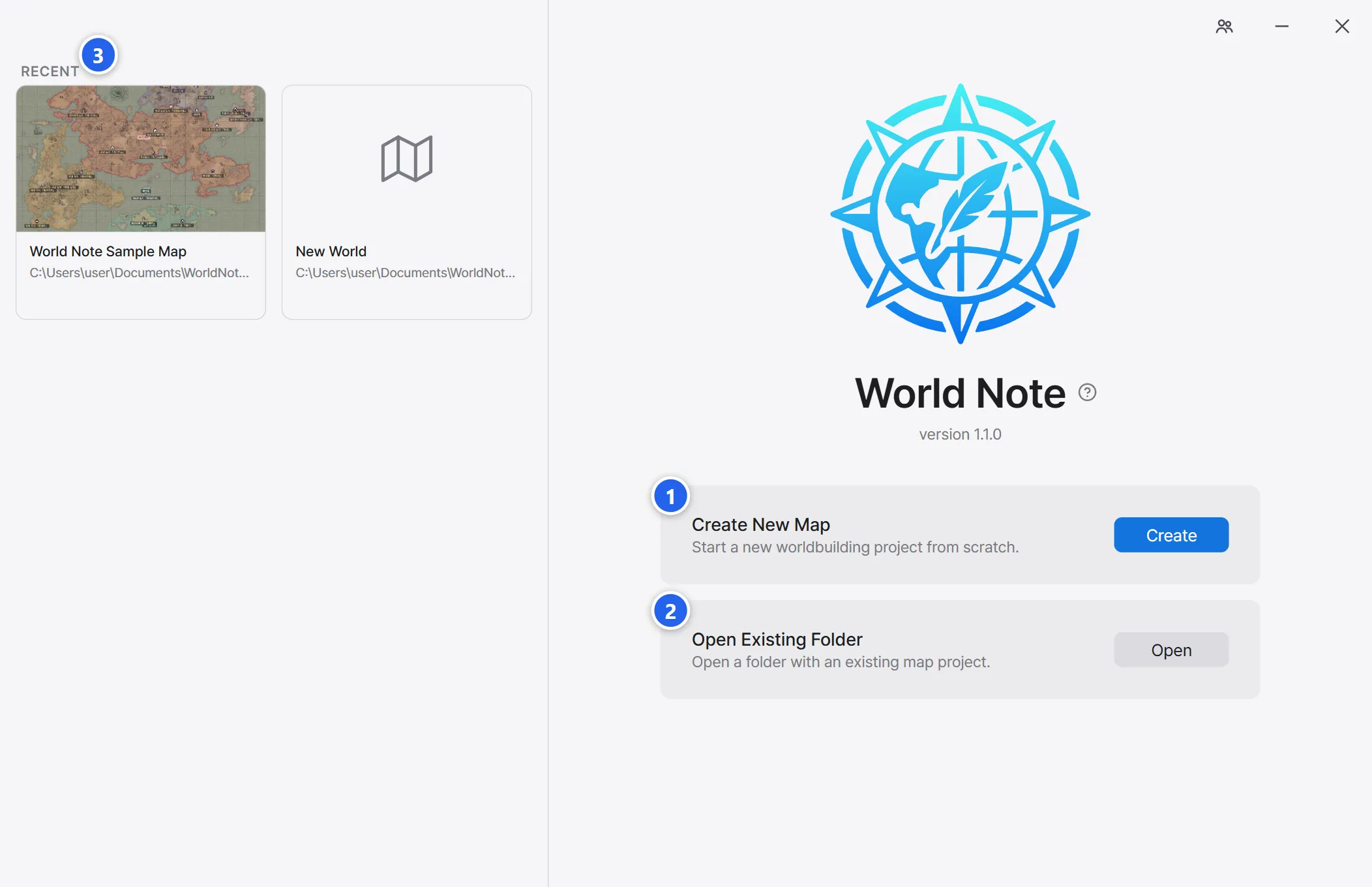
啟動應用程式後會出現第一個介面。
-
建立新地圖 用於開始一個新專案。
-
開啟既有資料夾 用於重新打開你之前建立的專案資料夾。如果所選資料夾中沒有專案檔案,World Note 會在其內部的資料夾中查找專案並彈出確認視窗。解壓分享的壓縮包後,專案資料夾通常還在裡面一層。
-
最近 列出你最新的專案,一鍵即可打開。
將滑鼠懸停在最近專案的卡片上,右上角會出現 ⋯ 按鈕。點選這個按鈕會打開選單。
| 選單 | 說明 |
|---|---|
| 重命名專案 | 更改專案資料夾的名稱。 |
| 在資料夾中顯示 | 在檔案資源管理器中打開專案資料夾。 |
| 從列表中移除 | 從最近專案中移除。專案資料夾仍會保留。 |
在歡迎介面,也可以透過視窗右上角的 協作(即將推出)按鈕加入他人開啟的房間。請參閱協作。
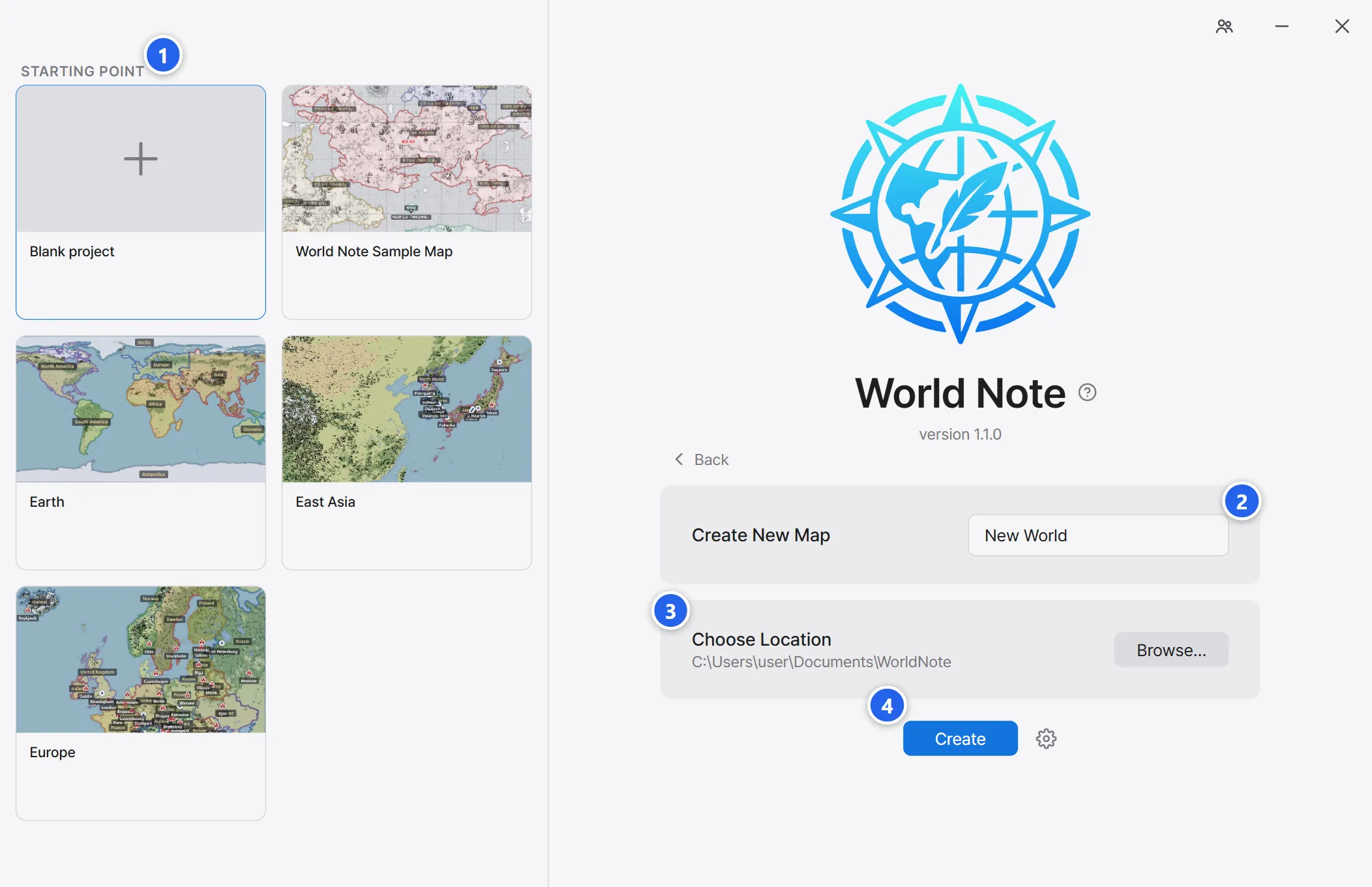
點選 建立,介面會切換到建立表單。
-
在 起始範本 中,選擇從空白專案還是從示例地圖開始。
-
輸入 地圖名稱。系統會建立一個以此為名的資料夾。
-
點選 瀏覽,選擇專案資料夾的建立位置。
-
點選 建立,即可建立專案並打開地圖。
從空白專案開始時,可以在點選 建立 之前,用它旁邊的齒輪按鈕打開 更多設定 視窗,設定 畫布大小 和 附件位置。畫布大小是地圖可見範圍的比例。可從 完整(不限制)、寬幅 (16:9)、標準 (4:3)、正方形 (1:1)、直式 (3:4) 中選擇。建立之後,也可以用背景編輯模式的編輯範圍更改畫布大小。
在 World Note 中建立的一切都儲存在這個資料夾裡。移動、備份或分享這個資料夾,專案都會保持完整。一個專案中也可以有多張地圖。請參閱多張地圖與版本。
要打開其他專案,請點選左側面板最下方的專案資料夾名稱,然後選擇 切換專案。當前專案會被儲存,並返回歡迎介面。同一選單中的 在檔案總管中開啟 會在檔案資源管理器中打開專案資料夾。
接下來,瀏覽一遍介面版面配置,然後用五分鐘 製作你的第一張地圖。