
管理已上傳的網站
-
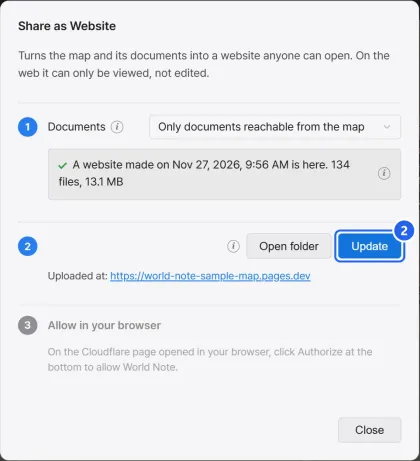
修改專案後,點選地圖階層標題欄中的以網站形式分享。
-
點選更新,然後在瀏覽器中打開的 Cloudflare 頁面底部點選 Authorize。網站重新建立並上傳後,修改的內容就會反映到同一地址。
- 如果最後一次建立網站的資料夾已被刪除,會先打開選擇儲存資料夾的視窗。
-
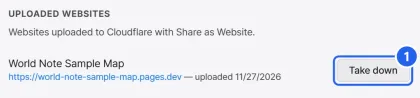
在設定 > 通用的已上傳的網站中,點選要下線的網站的下線。
-
在確認對話框中點選下線,然後在瀏覽器中打開的 Cloudflare 頁面底部點選 Authorize。下線的網站無法再透過該地址查看。
已上傳的網站列表
Section titled “已上傳的網站列表”
已上傳的網站列表
Section titled “已上傳的網站列表”已上傳的網站中列出在這台電腦上用 World Note 上傳的網站。每個網站都顯示標題(專案資料夾的名稱)、地址和最後一次上傳的日期,點選地址會在瀏覽器中打開。
網站按上傳時的專案資料夾區分。移動專案資料夾或更改其名稱後,會作為新網站上傳。
在其他電腦上上傳的網站不會出現在列表中。這類網站請在 Cloudflare 儀表板的 Workers & Pages 中刪除。
從列表中移除
Section titled “從列表中移除”
從列表中移除
Section titled “從列表中移除”如果所允許的 Cloudflare 帳戶中沒有該網站,World Note 會詢問是否從清單中移除,而不是下線。這種情況發生在你用上傳該網站的帳戶以外的帳戶允許時,或者已在 Cloudflare 儀表板中刪除該網站時。
從清單中移除只會從這個列表中刪除,留在 Cloudflare 上的網站不受影響。如果用其他帳戶允許了,請點選取消,在瀏覽器中登入上傳該網站的帳戶後,再次點選下線。
用其他帳戶允許時
Section titled “用其他帳戶允許時”
用其他帳戶允許時
Section titled “用其他帳戶允許時”點選更新後,如果用上傳該網站的帳戶以外的 Cloudflare 帳戶允許,對話框中會顯示這一情況,並打開設定網站名稱的輸入框。直接上傳會在所允許的帳戶中新建一個網站,原來的網站保持不變。
要在同一地址更新,請關閉對話框,在瀏覽器中登入上傳該網站的帳戶後,再次點選更新。