
表格與資訊框
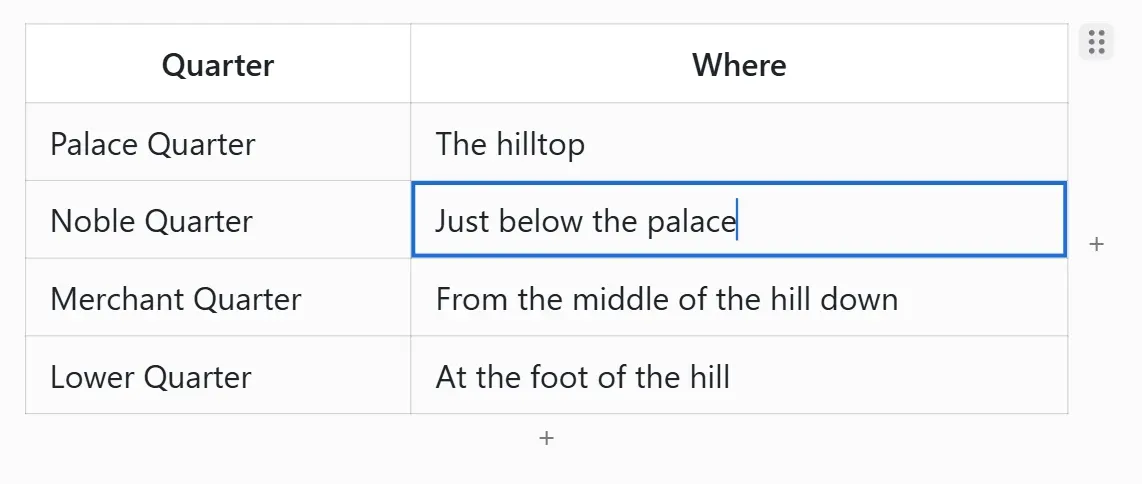
表格和資訊框在文件中保持渲染後的樣子進行編輯。資訊框是像維基摘要框那樣整理專案與值的卡片。點選單元格時,只有該單元格會打開輸入框,其他單元格保持渲染狀態。原始 Markdown 只有在選單中選擇以 Markdown 編輯時才會顯示。
在 Mac 上用 ⌘ 代替 Ctrl。
表格和資訊框可以從三個地方插入。
| 元素 | 說明 |
|---|---|
| 格式工具欄 | 點選表格或資訊框按鈕。 |
| 右鍵選單 | 在插入中選擇表格或資訊框。 |
/ 選單 | 在行首輸入 /,選擇表格或資訊框。 |
新表格由兩列組成,包含一個表頭行和一個正文行,並打開表頭行的第一個單元格。新資訊框由標題和一個空行組成,打開時標題處於選中狀態,可以直接輸入。選中文字後插入資訊框,所選文字的第一行會成為標題。第二行起的內容會原樣留在資訊框下方。
在有文字的行插入時,會放在該行下方,並與上下的文字之間隔一個空行。在正文中貼上表格或資訊框時,也會放在單獨的行上,而不是段落之中。
在正文中用方向鍵碰到表格或資訊框時,會打開最近的單元格。
點選單元格,該單元格中會打開輸入框。在打開的單元格中,可以使用格式工具欄的粗體、斜體、刪除線、行內代碼、連結及其快速鍵。輸入 [[ 會出現文件連結的自動補全。單元格中的連結點選即可打開。像 ![[圖片.png|40]] 這樣寫的圖片會以該尺寸顯示。
| 按鍵 | 說明 |
|---|---|
Tab | 移到下一個單元格並選中其中的文字。在最後一個單元格中,會在下方添加一行。 |
Shift+Tab | 移到上一個單元格。 |
Enter | 移到下方的單元格。在最後一行會添加一行;在空的最後一行,會刪除該行並離開表格。 |
Ctrl+Enter | 在當前行下方添加一行。 |
Shift+Enter | 在單元格內換行。 |
| 方向鍵 | 到達文字的邊緣時,移到該方向的單元格。←、→ 在行的兩端會轉到上一行或下一行。在第一行按 ↑、在最後一行按 ↓、在表格的第一個單元格按 ←、在最後一個單元格按 →,會離開表格。 |
Esc | 離開表格,移到表格下方的行。 |
Backspace | 在空單元格中按下,會移到上一個單元格。整個正文行都為空時,會刪除該行。 |
Ctrl+A | 每按一次,選擇範圍依次擴大為單元格的文字、所有單元格、整個表格。 |
將滑鼠懸停在表格上,表格下方和右側邊緣會出現 + 條。點選下方的條(添加行),會在最下方添加一行。點選右側的條(添加列),會在最右側添加一列。新增的行或列的第一個單元格會打開。要插入到其他位置,請使用表格選單。
右鍵點選單元格,會打開表格選單。表頭行的單元格沒有在上方插入行和刪除行。
| 元素 | 說明 |
|---|---|
| 在上方插入行、在下方插入行 | 在點選的單元格上方或下方添加空行。 |
| 在左側插入列、在右側插入列 | 在點選的單元格左側或右側添加空列。 |
| 刪除行 | 刪除點選的單元格所在的行。 |
| 刪除列 | 刪除點選的單元格所在的列。只有一列時無法刪除。 |
| 移動 | 執行行上移、行下移、列左移、列右移。 |
| 對齊 | 將該列設為左對齊、居中對齊、右對齊。 |
| 複製表格 | 將整個表格同時複製為 Markdown 表格和 HTML 表格。貼上到支援富文字的應用程式中時,會以表格形式出現。 |
| 以 Markdown 編輯 | 在表格的位置顯示原始 Markdown。游標離開表格的行後,會重新渲染為表格。 |
| 刪除表格 | 刪除表格。 |
選擇多個單元格
Section titled “選擇多個單元格”拖曳選擇多個單元格,或在打開一個單元格的狀態下按住 Shift 點選其他單元格。在單元格文字的邊緣按 Shift+方向鍵,也會擴大選擇。
| 按鍵 | 說明 |
|---|---|
Delete、Backspace | 清除所選單元格的內容。 |
Ctrl+C、Ctrl+X | 複製或剪切所選單元格。 |
Ctrl+V | 單個單元格的文字會填入所有選中的單元格;多個單元格的表格會從所選範圍的左上角單元格開始填充。 |
Ctrl+B、Ctrl+I | 對所有含有文字的單元格套用格式。所有單元格都已有該格式時,則取消格式。工具欄的刪除線和行內代碼也一樣。 |
| 輸入文字 | 取消選擇,替換打開的單元格中的文字。 |
Esc、Enter | 取消選擇,回到打開的單元格。 |
Tab、Shift+Tab | 取消選擇,從打開的單元格移到下一個或上一個單元格。 |
| 方向鍵 | 取消選擇,從打開的單元格移到該方向的單元格。 |
右鍵點選所選單元格,選單上方會出現複製、剪切、清除內容、刪除 N 行、刪除 N 列、對齊,其下方是複製表格、以 Markdown 編輯、刪除表格。
複製的單元格會成為以第一行為表頭行的 Markdown 表格,同時也會複製 HTML 表格。貼上到支援富文字的應用程式中時,會以表格形式出現。
把多個單元格的表格貼上到單元格中,會從該單元格開始填充,不足的行和列會自動添加。貼上的單元格保持選中狀態。可以貼上 Markdown 表格、從電子表格或網頁複製的表格,以及複製的資訊框行。
移動和刪除表格
Section titled “移動和刪除表格”將滑鼠懸停在表格上,右上角會出現手柄。將滑鼠懸停在手柄上,會顯示單擊選擇,拖曳移動。
| 操作 | 說明 |
|---|---|
| 點選 | 選中整個表格。選中的表格可以按 Delete 刪除,也可以複製或剪切。 |
| 拖曳 | 把表格移到其他位置。放下的位置會顯示一條線。 |
| 右鍵點選 | 打開複製表格、以 Markdown 編輯、刪除表格選單。 |
資訊框有兩種寫法,兩者都顯示為同樣的卡片。透過格式工具欄、右鍵選單或 / 選單插入時,使用 Obsidian 格式。
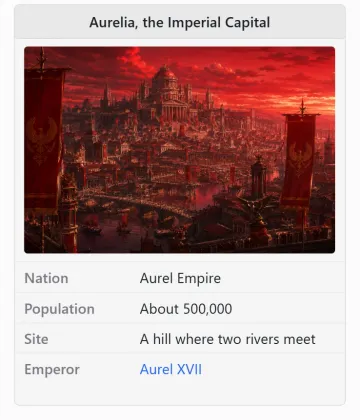
Obsidian 格式使用 Obsidian 的標注語法(> [!infobox]),在 infobox 類型的標注中放一個 Markdown 表格。
> [!infobox] 奧雷爾帝國> | | |> | --- | --- |> | 首都 | 奧雷利亞 |> | 人口 | 5000 萬 || 行 | 說明 |
|---|---|
> [!infobox] 標題 | 卡片頂部的標題。標題留空時,標注中的第一個 # 標題會成為卡片標題。 |
| 表格的表頭行 | 顯示為卡片的表頭行。留空則不顯示。 |
| 表格的正文行 | 第一個單元格為專案,其餘為值。 |
# 標題 | 卡片標題之後的 # 標題,會成為劃分卡片的分區行。 |
| 單獨一行的圖片 | 在卡片中顯示為圖片。 |
| 其他文字 | 不分格,獨佔一整行。 |
World Note 格式將 [infobox] 和 [/infobox] 各自單獨寫在一行,在兩者之間逐行寫下專案。
[infobox]|+ 奧雷爾帝國| 首都 | 奧雷利亞| 人口 | 5000 萬| 建立 | 第三王朝 412 年[/infobox]| 行 | 說明 |
|---|---|
|+ 標題 | 卡片頂部的標題。可以省略,寫多次時只有第一個成為標題。 |
| 專案 | 值 | 用專案名稱和值組成一行。 |
| 值 | 不分格,獨佔一整行。 |
| 單獨一行的圖片 | 在卡片中顯示為圖片。 |
在 World Note 格式中,值中包含豎線也沒有問題。每行只有前兩個豎線用作分格符號,其後的部分屬於值。
兩種格式都以純文字儲存在文件檔案中。用其他 Markdown 編輯器打開時,內容也會原樣保留。
點選標題、專案或值,只有該處會打開輸入框。空的單元格中會以灰色顯示標題、專案、值。格式、連結和圖片的套用與顯示方式與表格的單元格相同。
| 按鍵 | 說明 |
|---|---|
Tab | 按標題、專案、值、下一行的順序移到下一個單元格。在最後一個單元格中,會在下方添加一行。 |
Shift+Tab | 移到上一個單元格。 |
Enter | 在標題中移到第一行,在專案中移到同一行的值,在值中移到下一行。在最後一行會添加一行;在空的最後一行,會刪除該行並離開卡片。 |
Ctrl+Enter | 在當前行下方添加一行。在標題中按下時,添加到最下方。 |
Shift+Enter | 在 Obsidian 格式卡片的專案和值中換行。 |
| 方向鍵 | 到達文字的邊緣時,移到旁邊的單元格或上下的行;在卡片的邊緣則離開卡片。 |
Esc | 離開卡片,移到卡片下方的行。 |
Backspace | 在空單元格中按下,會移到上一個單元格。在空行的專案中按下,會刪除該行。 |
Ctrl+A | 每按一次,選擇範圍依次擴大為單元格的文字、所有行、整張卡片。 |
在卡片上貼上或拖入圖片,會在標題下方添加圖片行。
添加行與資訊框選單
Section titled “添加行與資訊框選單”將滑鼠懸停在卡片上,卡片最下方會出現 +(添加行)。點選後會在最下方添加一個空行,並打開它的專案。
右鍵點選行的專案或值,會打開資訊框選單。右鍵點選標題、表頭行、分區行、圖片行或卡片的空白處時,出現的是添加行,而不是處理行的選單項。
| 元素 | 說明 |
|---|---|
| 在上方插入行、在下方插入行 | 在點選的行上方或下方添加空行。 |
| 刪除行 | 刪除點選的行。 |
| 上移、下移 | 將點選的行移動一格。 |
| 添加行 | 在最下方添加空行。 |
| 複製資訊框 | 複製卡片的原始 Markdown。 |
| 複製為文字 | 複製由標題和 專案: 值 形式的各行組成的文字。用於貼上到無法讀取 Markdown 表格的地方。 |
| 以 Markdown 編輯 | 在卡片的位置顯示原始 Markdown。游標離開卡片的行後,會重新渲染為卡片。 |
| 刪除資訊框 | 刪除卡片。 |
拖曳選擇多行,或在打開一個單元格的狀態下按住 Shift 點選其他行。在單元格的第一行或最後一行按 Shift+↑ 或 Shift+↓,也會擴大選擇。標題也可以一起選擇。
| 按鍵 | 說明 |
|---|---|
Delete、Backspace | 刪除所選的行。 |
Ctrl+C、Ctrl+X | 將所選的行複製或剪切為 專案 | 值 的 Markdown 表格。連同標題一起選擇時,會複製為資訊框,貼上後成為資訊框。 |
Ctrl+B、Ctrl+I | 對所選行中所有含有文字的標題、專案和值套用格式。全部都已有該格式時,則取消格式。工具欄的刪除線和行內代碼也一樣。 |
| 輸入文字 | 取消選擇,替換打開的單元格中的文字。 |
Esc、Enter | 取消選擇,回到打開的單元格。 |
Tab、Shift+Tab | 取消選擇,從打開的單元格移到下一個或上一個單元格。 |
| 方向鍵 | 取消選擇,從打開的單元格移到旁邊的單元格或上下的行。 |
右鍵點選所選的行,選單上方會出現複製、剪切、刪除 N 行。
在單元格中貼上 Markdown 表格、從電子表格或網頁複製的表格,或複製的資訊框行,會作為行放到該單元格下方。該單元格所在的行為空時,會放到該行的位置。
移動和刪除卡片
Section titled “移動和刪除卡片”將滑鼠懸停在卡片上,右上角會出現與表格相同的手柄。
| 操作 | 說明 |
|---|---|
| 點選 | 選中整張卡片。選中的卡片可以按 Delete 刪除,也可以複製或剪切。 |
| 拖曳 | 把卡片移到其他位置。 |
| 右鍵點選 | 打開資訊框選單。 |